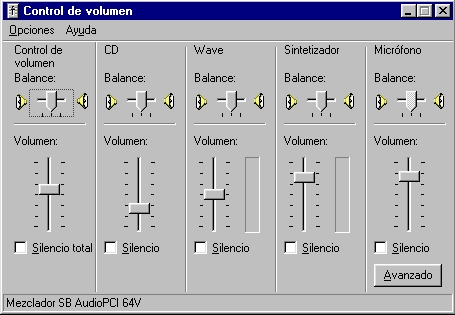
És molt important comprovar que el dispositiu amb el que volem realitzar els enregistraments, el micròfon en aquest cas, està correctament habilitat i que el volum d'entrada no és ni massa alt ni massa baix.
Per accedir al menú de control del volum cal clicar, en Windows'98: Inici, Programes, Accesoris, Entreteniment, Control de volum.
Cal confirmar que el micròfon no estigui en silenci, desactivar la casella corresponent.
També és molt important que el nivell del volum del micròfon estigui al mig, aproximadament. Posteriorment caldrà tornar per a ajustar aquest nivell en cas que el volum de la grabació sigui insuficient o resti distorsionat en cas d'un volum molt alt.
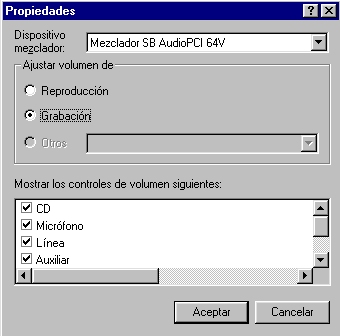
Per una altra banda, des del mateix programari de Control de volumen cal anar al menú Opciones, Propiedades, Ajustar el volumen de Grabación, Mostrar los controles de volumen, i confirmar que estigui habilitat el micròfon.
Aquesta operació caldrà realitzar-la en cas de no haver aparegut el micròfon en el programari de control de volum.
Sense tanncar el programari de control de volum, amb minimitzar-lo hi ha prou, cal executar la Grabadora de sonidos. Per això cal clicar Inicio, Programas, Accesorios, Entretenimiento, Grabadora de sonidos.
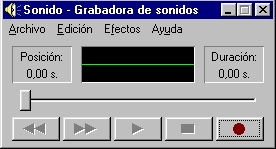
Abans de començar cal comprovar que el micròfon estigui connectar a l'entrada MIC de la tarja de so de l'ordinador i situar l'interruptor del micròfon en posició ON, en cas de que en disposi.
Des del programari de la Grabadora de sonidos cal clicar el botó Grabar,  , i parlar pel micròfon.
Cal clicar, en acabar la grabació, el botó Detener, 
Després de Saltar al inicio,  , amb el botó Reproducir,
  , podreu sentir la grabació.
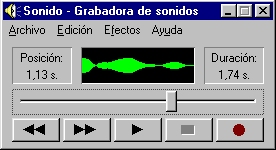
És ara el moment d'ajustar el control del volum de grabació, segons els apartats anteriors.
De la mateixa manera que vàrem fer amb les imatges, cal fer tot un procés de "neteja" i "retocs" amb els sons enregistrats.
El primer que s'ha de fer és comprovar que la qualitat final del so és bona, tant pel volum com per la claretat del mateix. En cas contrari cal procedir a repetir l'enregistrament fins obtenir bons resultats.
______________________________
Tant per davant com pel darrera del so propiament dit hi ha uns silencis que cal el·limiar per a no ocupar un espai excessiu.
 que representa la llargada longitudinal del so.
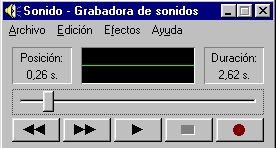
Per aquest procediment veurem com la durada de l'enregistrament ha disminuit.
______________________________
A l'hora de guardar els sons en un enregistrament, arxiu, cal tenir algunes precaucions.
El primer lloc cal considerar que l'enregistrament, per defecte, s'haurà fer en una òptima qualitat ( 22.050 Hz; 16 Bit; Estéreo ), això donarà una ocupació d'un gran espai de disc.
Pensant que aquest arxiu haurà de circular per la xarxa, Internet, podem provar d'enregistrar-ho en un format de més compressió, per exemple 11.025 Hz; 8 Bit; Mono.
Mireu de fer-ne proves per tal de comparar la qualitat del so i l'espai que n'ocupa al disc.
Per a fer aquestes operacions caldrà:

En tot cas nosaltres farem servir el Cool Edit per a guardar l'arxiu de so en un format encara més comprimit.
Podem enregistrar un so directament amb el micròfon i el Cool Edit o Obrir-lo.
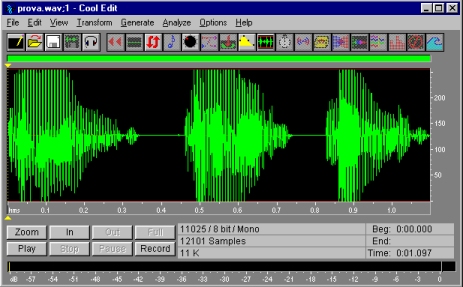
Una vegada fetes les modificacions i els efectes que es considerin oportuns cal efectuar les mateixes operacions de "poliment" dels sons que es s'han realitzat anteriorment.
Algunes recomanacions imprescindibles:
"
Cool Edit és un editor de so digital molt potent, amb funcions d'enregistrament, filtres, reducció de soroll, distorsions, ecos...
La versió shareware només permet utilitzar dos grups de funcions cada vegada que engega. Us recomanem escollir la primera (Save, external clipboard...) i la cinquena (Amplify, envelope, channel mixer and normalize).
Una funció molt pràctica del CoolEdit és amplificar uniformement el volum d'un fitxer de so digital per tal que s'escolti a un nivell òptim. Aquesta funció
s'anomena Normalize, i es troba dins del menú Transform - Amplitude.
El CoolEdit serveix també per a enregistrar els fitxers de so en format WAV comprimit: La compressió més bona (divideix la mida dels fitxers per 6!) s'obte amb el còdec MP3, però té l'inconvenient que els fitxers enregistrats en aquest format només es poden escoltar en W95/98. Per desar un fitxer en aquest format heu de fer File - Save as, seleccionar el tipus de fitxers ACM Waveform (WAV), clicar a Options i buscar el format MPEG Layer - 3.
[La compressió MS-ADPCM no redueix tant els fitxers (divideix per 2), però permet utilitzar-los també en Windows 3.x. Per enregistrar en aquest format heu d'escollir en la llista de tipus l'expressió Microsoft ADPCM.]"