
|
|
|||||||||||||||||
 |
|||||||||||||||||
|
|||
| EstaAcces | |||
 |
Concepte | ||
|
Descàrrega del programa | ||
|
Accés per primera vegada, canvi de contrasenya i personalització. | ||
|
Importació de les dades a l'aplicació Esta_Access.Saga | ||
|
Gestió de les dades estadístiques de les avaluacions |
||
|
Triar el grup de treball |
||
|
Dades estadístiques de les avaluacions del grup |
||
|
Certificat de batxillerat | ||
|
Concepte | ||
Una eina per l’estadísticaFa uns anys havíem preparat una eina (Esta_Access97 i Esta_Access2000), que permetien fer una estadística dels resultats acadèmics d’un grup d' alumnes a partir de les dades del Winsec. Saga no té encara implementada la funcionalitat per fer estadístiques de les avaluacions parcials, per això hem fet una nova versió de l’Esta_Access_Saga per facilitar aquesta feina. Aquesta aplicació funciona en l'Access 2000* i superiors. * La versió de l'Acces 2000 la teniu instal·lada a l'ordinador que el curs 2005/2006 va distribuir el Departament.
|
|||
|
|||
|
Descàrrega del programa | ||
 |
Aquesta aplicació es pot utilitzar directament a l'ordinador HP que va subministrar el departament, en el curs 2005/2006 com a ordinador per actuar com a servidor del WinSec (En aquest ordinador ja hi ha instal·lada la versió de l'Access2000.) Haureu de descarregar l'aplicació adequada Accés 2000
Acces 2003
Feu clic sobre l' enllaç a Esta_Access.SAGA i indiqueu que voleu desar l'arxiu a una carpeta, per exemple C:\EstaAccess_Saga. També podeu desar la a l' escriptori de l'ordinador |
||
|
Accés per primera vegada, canvi de contrasenya i personalització. | ||
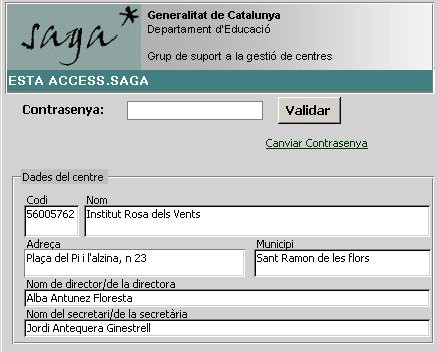
Obriu l'arxiu, el programa us demanarà la contrasenya inicial:Saga, al prémer el botó Validar accedireu directament a l' aplicació. Si voleu, podeu canviar la contrasenya. |
|||
 |
|||
Validació de la contrasenya |
|||
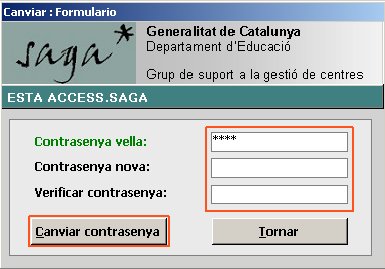
| Si feu "Clic" sobre l' accés a Canviar contrasenya, us sortirà un nou formulari, i com sol ser habitual us demanarà la contrasenya inicial. La podeu canviar per una altre. | |||
 |
|||
Canviar la contrasenya |
|||
| En prémer el botó Canviar contrasenya quedarà enregistrada. | |||
| Personalització de l'arxiu. | |||
| Al accedir per primera vegada a l' aplicació haureu de canviar el nom del centre de treball, per defecte hi ha escrit el de IES Rosa dels vents. Haureu de posar les dades del vostre centre. | |||
|
|||
Enregistrament del nom del Centre |
|||
|
Entreu el Codi, el nom del centre, l'adreça, el nom del director i del secretari aquest sortirà en els diferents documents que genereu. |
||
|
Importació de les dades a l' aplicació Esta_Access.Saga | ||
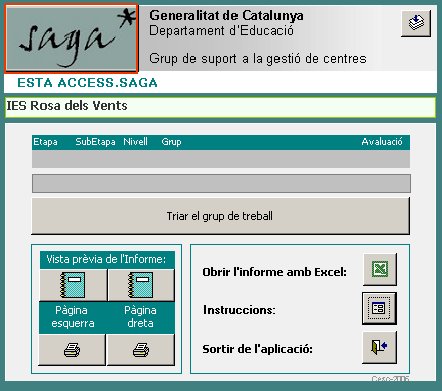
Per poder importar les dades, prèviament haureu d' haver fet una extracció de dades del vostre centre (el real) segons les pautes de la pràctica 6 Accioneu el botó de Saga (A l' esquerra de la part superior del formulari) |
|||
 |
|||
Accés al formulari per importar les dades |
|||
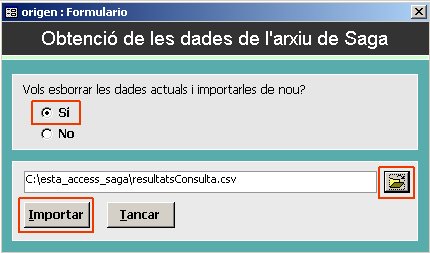
| Indiqueu el camí per localitzar l'arxiu amb les dades de la exportació. Per poder accedir a la cerca feu clic sobre la icona de la "Carpeta Oberta" | |||
 |
|||
Accés a l'arxiu de les dades acadèmiques |
|||
Confirmeu que voleu esborrar les dades per actualitzar l'arxiu amb la nova importació. L'arxiu de la importació dels curs escolar conté les dades de tots els parcials anteriors. (Al fer l' exportació/importació després del 3r parcial podreu consultar també les dades corresponents als parcials 1 i 2) El programa us advertira que les dades actuals s' esborraran per actualitzar les amb les de la nova importació, heu d' indicar que hi esteu d' acord. Per tornar al menú principal premeu el botó Tancar. |
|||
 |
|||
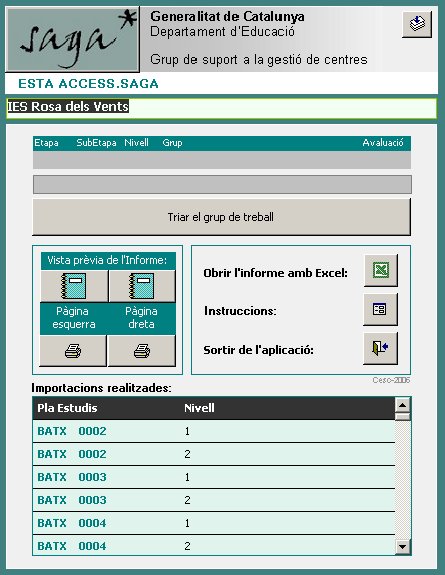
Pantalla general després d' haver fer la importació |
|||
|
Observeu com a la part inferior del formulari hi ha la informació dels plans d'estudi dels que s'ha recuperat informació després haver realitzat la importació de dades | ||
|
|||
|
|||
Una vegada importades les dades a l'aplicatiu Esta_Acces.Saga podreu generar els informes estadístics de les l' avaluacions. Ho podeu fer:
El programa us permet gestionar les dades a nivell de crèdit o a nivell d' àrea, matèria.
|
|||
|
|||
|
|||
|
Formulari de treball |
||
|
|||
|
|||
|
|||
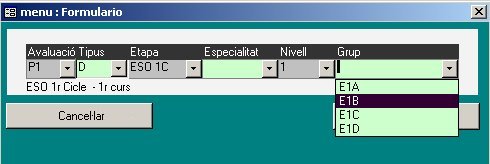
Haureu de definir el grup de treball per realitzar els càlculs i els informes. Per fer-ho heu de prémer el botó "Triar el grup de treball" |
|||
|
|||
 |
|||
Formulari Menú per poder definir el grup de treball |
|||
Heu de triar:
Per exemple:
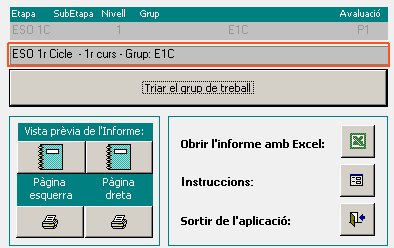
S'ha de seguir l'ordre d' esquerra a dreta per definir els filtres, si el voleu rectificar haureu de cancel·lar i començar de nou. Un cop definit el "grup" de treball heu de prémer el botó Desa Observeu que al tancar el menú de selecció, la pantalla principal ha recuperat la informació del grup que s'ha triat per a gestionar les dades. |
|||
 |
|||
|
Pantalla principal amb la informació del grup de heu triat per treballar les dades
|
||
|
|||
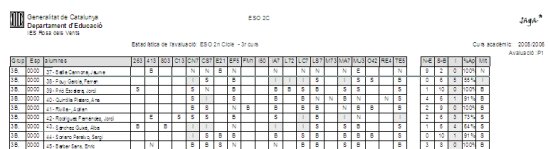
Al fer "clic" sobre la icona  el programa mostrarà per pantalla el resultat. el programa mostrarà per pantalla el resultat. |
|||
 |
|||
Resultat de l'avaluació d'un grup |
|||
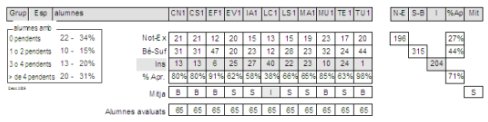
Per cada alumne, el programa compte el número de crèdits superats amb una qualificació de N o E, els que ha superat amb un S o B i els que han estat qualificats amb una I, i mostra els resultats. Mostra el percentatge de crèdits superats i la qualificació mitjana (mitjà aritmètica directa) Els crèdits no superats els senyala amb un canvi de color del fons de la cel·la (color gris) Al final de l’informe el programa fa el càlculs en relació a cada un dels crèdits avaluats. |
|||
 |
|||
Peu de pàgina de l' informe |
|||
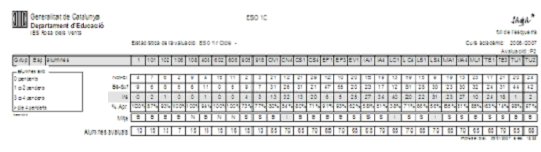
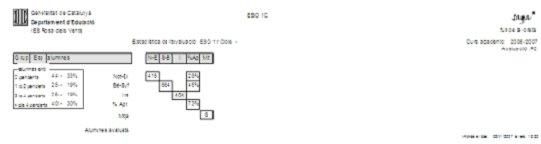
Indica quants alumnes hi ha que ho han superat tot, els que tenen 1 o 2 crèdits pendents, els que en tenen 3 o 4 i els que tenen més de 4 crèdits pendents. Dona els valors absoluts i percentuals Informa també dels alumnes que han esta qualificats amb qualificació de N o E, els que han estat qualificats amb un B o un S i els que han estat qualificats amb un I. Informa també del percentatge dels alumnes que han superat el crèdit i el nombre total dels alumnes avaluats. El programa mostra també la nota mitja de cada un dels crèdits. A la part dreta de l’informe es mostren el nombre total de qualificacions amb valor de N-E, de S-B, de I, amb els percentatges corresponents i la qualificació mitjana dels alumnes del grup. Si esteu treballant amb grups d’ESO agruparà les qualificacions qualitatives E-N, B-S i I, però en els altres plans d’estudi ho farà amb les qualificacions >6, 6-5, <5. Al gestionar les dades de tota una Etapa o de grups amb gran quantitat de continguts docents a avaluar(+ de 24 crèdits diferents), la informació no es pot escriure sobre una sola pàgina (DIN A4). En aquest cas la informació queda repartida en dos pàgines: Pàgina de l’esquerra amb les dades dels 24 crèdits i Pàgina de la dreta amb la informació relativa als altres crèdits i als valors totals dels alumnes. |
|||
 |
|||
Capçalera de la pàgina de l’esquerra |
|||
 |
|||
Capçalera de la pàgina de la dreta |
|||
 |
|||
Peu de pàgina de l’esquerra |
|||
 |
|||
Peu de pàgina de la dreta |
|||
Atenció! Per poder imprimir correctament les dades calculades per Esta_Access.Saga ho heu de fer sempre fent clic sobre la icona corresponent a una de les Impressores del formulari de treball. corresponent a una de les Impressores del formulari de treball. (Si feu la impressió directa de la visualització prèvia, observareu que els noms i les qualificacions dels alumnes apareixen repetides) |
|||
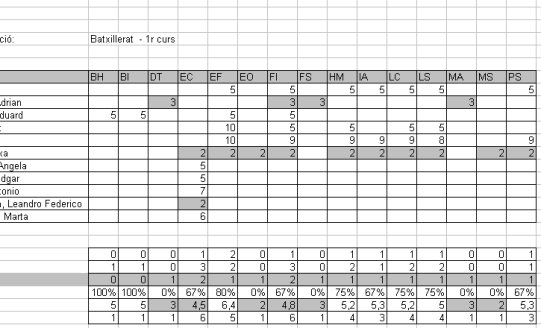
Al prémer la icona Aquest full es pot desar i fer amb les dades gràfics de l'avaluació |
|||
 |
|||
Dades en un full d'Excel |
|||
|
Certificat de qualificacions de batxillerat | ||
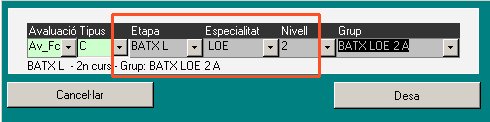
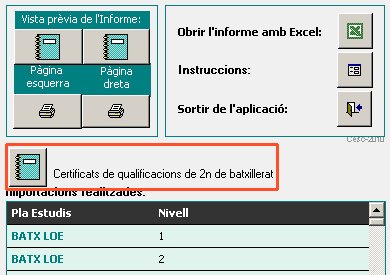
| Per poder imprimir els certificats de qualificacions de 2n de Batxillerat, heu de seleccionar en el desplegable d'avaluació Av Final o Extraordinària, l'etapa de Batxillerat i el nivell 2 i el grup classe | |||
 |
|||
Selecció d'un grup de 2n de Batxillerat |
|||
 |
|||
Accés a la impressió dels certificats |
|||
 |
|||
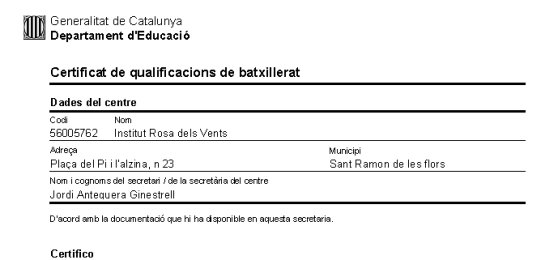
Certificat de qualificacions |
|||
|
|
||
|
|||

 el programa obrirà directament un full d'Excel amb el resultat de l'estudi de l'avaluació del grup.