 respectivament,
segons l'enllaç sigui intern a la pròpia plana o extern a una
altra plana
respectivament,
segons l'enllaç sigui intern a la pròpia plana o extern a una
altra plana
Notes
sobre el
DREAMWEAVER
(actualitzades a la versió 4 )
Hi ha editor HTML molt simples, fins i tot podem fer una plana web amb el Bloc de Notes de Windows, escrivint tot el codi HTML. El Composer de Netscape és un dels més coneguts. Més potent encara és el FrontPage. Algunes notes sobre ells hi ha en Notes Composer i en Notes FrontPage. Però el Dreamweaver, de potència semblant al FrontPage, és un dels més utilitzats.
-Amb la tecla F8, accedim al Site (conjunt de planes WEB d'una persona, d'un
tema ...) Es visualitza el lloc carpeta local i el sitio remoto
(si estem connectats a internet)
-Amb Alt+F8 Mapa del sitio : enllaços a plana web icona DW / a
carpeta o directori icona full, enllaços dins del lloc/fora del lloc
amb icona món blava, enllaços impossibles en vermell; + indica
que hi ha adreces a planes que depenen d'aquesta
-Amb Crtl+F8 Comprova vincles trencats, externs i arxius orfes
-Molt interessant es la sincronització de la web local i remota, amb
la possibilitat de ordenar el.liminar els fitxers que hi ha en la web remota
que no estiguin en la web local o de 'obtener' fitxers del lloc remot...
-Ctrl-Majús-T : Veure/no veure la barra d'eines. Si la barra d'eines
està visible hi ha en la part esquerra tres icones amb tres possibles
vistes (codi HTML, disseny, pantalla divida amb les dues finestres alhora)
-F4 : visualitza si estan amagades o amaga les finestres que estan visibles
entre d'altres les tres Windows flotants del Dreamweaver : Objets (Ctrl-F2),
Properpies(Ctrl-F3), més la del codi HTML
-Ctr-Majús-U: colocar la plana en el servidor, avisant de poder
gravar previament les modificacions
-Ctr-Majús-D: obtener la del servidor
-Ctrl-Doble Clic : obra els enllaços des del Dreamweaver
-Ctrl-S : permet desar la pàgina activa (i encara es permès desfer/refer
les accions fins l'estat que s'ha gravat ...) i no en surt
-Ctrl-Tab : finestra amb el codi HTML
-CTRL+ALT+S (per gravar-ho tot)
-Ctrl-F4 : permet desar la pàgina activa i sortir-ne
-Ctrl-N : Crea una planaWEB nova (File > New)
-Alt-Z / Alt Y : desfer/refer les accions
-Ctrl-Alt-A (d'Ancla -apareix una icona amb aquest dibuix-): possa un marcador
de destí o objectiu dins de la pròpia plana (Insert > Name
Anchor)
-Ctrl-Alt-I : permet inserir una imatge
-Ctrl-Shift-Espaiador : introdueix un espai en blanc (Shift = Majús)
-La tecla F12 : grava la plana en un fitxer temporal i es visualitza
en el navegador
(mentre no gravem podem desfer les accions amb Ctrl-Z, i refer amb
Ctrl-Y)
-Ctr-F3 : visualitza/amaga la finestra Properpies
-Ctrl-B : posa negreta a una selecció de text o l'activa/desactiva
-Per posar un enllaç o link en una plana origen WEB cal tenir primer
el destí o objectiu d'aquest link que pot ser
* un destí o objectiu intern dins de la pròpia plana web origen.
Per posar un objectiu destí dins de la pròpia plana WEB farem
anar la combinacació de tecles Ctrl-Alt-A (d'Ancla)
* un destí extern a una altra plana web (o fins i tot la pròpia
plana) amb indicació del camí, millor del camí relatiu que absolut!
-Una vegada es té el destí (intern o extern) es selecciona la
paraula o frase que s'ha de fer activa és a dir que ha de tenir l'enllaç
(link) i es selecciona la primera o segona icona respectivament,
segons l'enllaç sigui intern a la pròpia plana o extern a una
altra plana
-Per treure un link ens hi posem sobre, accedim al menú contextual amb el botó secundari del ratolí i seleccionem aquesta opció (Remove link)
IMATGE DE SUBSTITUCIÓ (ROLLOVER IMAGE) : El Dreamweaver insereix automàticament el codi JavaScript escaient; així s'ha fet aquest exemple amb el DW partint de la finestra Objectes o 'Insertar > Imágenes interactivas' : 'Insertar imagen de substitución'; hi ha d'altre codi JavaScript que fa una funció semblant com es pot veure aquí (per veure el codi visualitzar la font de la pàgina)
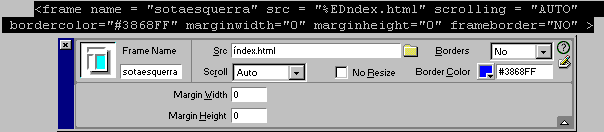
FRAMES Explicarem com fer aquest exemple de frames Cal que hagi observat com les diferents opcions de l'índex (sotaesquerra -al fer les frames li donarem de NAME sotaesquerra-) apareixen en la mateixa finestra gran de sota a dreta , quedant les altres dues igual amb el títol i l´índex.
*Podem fer enllaços a .mid, .wav ... multimedia
*Per fer que al carregar una plana soni per exemple un midi ho podem fer fàcilment
amb Insert > Media >Plugin : només cal seleccionar el midi al cual
podem posar paràmetres border="
" width=" " height="
" loop="false" autostart="true" ... com els que s'indica aquí
A l'inseir una imatge, apareix ja en la finestra Properpies la possibilitat
de convertir-la en un MAP seleccionant en la imatge zones tancades rectangulars
(fer CLIC continu fins dibuixar-la), circulars o poligonals (amb Ctrl es permès
de indicar més de tres punts). Seleccionada una zona (apareixen punts
blaus en el seu perímetre) també la podem esborrar amb tecla DEL
A cadascuna d'aquestes zones se li pot associar un enllaç (link)
Amb el DW4 s'ha modificat força opció de taules : Des de la finestra
objectes/Ctrl-F2 -comuns- podem treballar amb vista de disposició (ressaltada
blau al final de la 2a columna) o vista estàndard (a l'esquerra de l'anterior)
Cura! : si estem en vista de disposició no podrem inserir taula
des de menú / tecla mètode abreujat (Ctrl-Alt-T) -igualment passa
amb la capa-, cal fer-ho directament amb el ratolí clicant prèviament
una de les dues icones sobre anteriors (taula en verd, i cel·la en blau)
Una vegada fet Insert Table (Ctrl-Alt-T) aquesta es pot modificar
* cel·la, columna, fila o un conjunt rectangular de cel·les seleccionades
prèviament amb el ratolí
* si en la part superior - esquerra de la taula quan apareix unes doble-fletxes,
cliquem es selecciona totat la taula : podem redimensionar-la parcial o totalment,
i alinear-la al centre, dreta o esquerra de la plana
* es poden seleccionar amb el ratolí un grup de cel.les i ajuntar-les
en una de sola amb Ctr-Alt-M(erge)
* les cel.les es poden dividir en diverses files o columnes amb el menú
contextual Table > S(plit) o tecla Ctr-Alt-S(plit)
El codi HTML és invisible però es visualitza el seu efecte ...
però podem inserir 'Etiquetes invisibles' que no tenen un efecte directe
en la visualització com són :
- señalització del DESTÍ dins d'una plana -punto de fijación-,
l'ANCLA del DW (Ctrl-Alt-A)
- seqüència de codi JavaScript, VBScript .. com per exemple
el seu navegador (browster) és el
- el comentari per fer aclariments o recordaris sobre el codi HTML