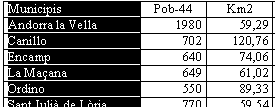
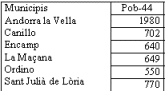
Tablas I: Insertar, Mover y Convertir filas/columnas
Poner el cursor en la fila inferior de donde
queremos insertar una nueva.
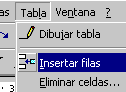
Hacemos clic con el botón derecho sobre la tabla o bien hacemos clic sobre el
Menú Tabla . Después escogemos Insertar filas
 La nueva fila ssale encima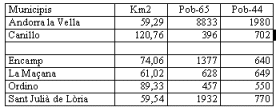
Seleccionar la columna a la derecha de donde queremos insertar la nueva. Hacemos clic con el botón derecho sobre la misma o hacemos clic sobre el menú Tabla. Después elegimos Insertar columna
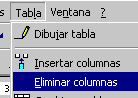 La nueva columna surge a la izquierda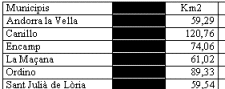
Seleccionar la columna y con el botón derecho
lo arrastramos hasta la posición deseada.
Otra manera es seleccionar la columna. Hacemos clic con el botón derecho sobre
la misma. Elegir Cortar. Poner el cursor en el lugar donde la queremos mover.
Por último, hacemos clic con el botón derecho y elegimos Pegar.
Las mismas opciones se pueden hacer con el teclado: Cortar (Ctrl + X) y Pegar
(Ctrl + V)
Seleccionamos la columna .Hacemos clic en el
Botón Combinar Celdas de Barra de Herramientas de Tablas y bordes