
Índice
|
Índice |
Las imágenes se pueden obtener de formas diferentes:
I. Imágenes prediseñadas que tenemos en los diferentes programas de edición de imágenes como el Corel Draw, el Microsoft Office el Photoshop, etc.
II. Bibliotecas de imágenes que se compran en CD.
III. Imágenes propias que dibujamos con un programa de edición de imágenes.
IV. Imágenes digitalizadas como un escáner. Podemos escanear cualquier fotografía, imágenes de libros, un póster, etc.
V. Cámaras digitales que graban las imágenes en formato legible por el ordenador.
VI. Con una tarjeta de vídeo instalada en el ordenador podemos capturar imágenes de cualquier fuente de vídeo, como la antena de la televisión o un aparato de vídeo conectado a la tarjeta.
VII. En internet existen muchos sitios donde se consiguen imágenes prediseñadas, algunos gratuitos y potros de pago. ¿Sabias que cuando estas navegando puedes capturar las imágenes de las páginas que visitas? Pulsando al botón derecho del ratón. Cuidado en este caso con los derechos de copyright
Las imágenes se guardan en ficheros de muchos tipos diferentes. En Internet se usan principalmente dos formatos que guardan la información de manera muy comprimida. Muchas veces se premia la compresión frente a la calidad de la imagen. Estos dos formatos son
· GIF: Mapa de bits de Compuserve
· JPG: Mapa de bits JPEG
Un título como el de los pingüinos se puede hacer con un programa de tipo Paint que nos permita grabar en el formato GIF o JPEG.
Crear dibujo nuevo: En el Corel Photo-Paint vamos al menú Archivo-Nuevo y nos aparece la ventana de la izquierda.
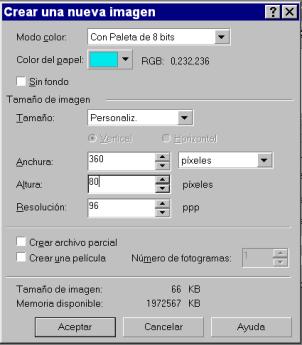 Tenemos
que poner los parámetros siguientes para un GIF:
Tenemos
que poner los parámetros siguientes para un GIF:
Paleta de 8 bits: Los formatos GIF solo permiten hacer colores de 8 bits.
Color de fondo de la imagen.
Medida en pixels. Tenemos que hacer la imagen del tamaño que tenga que ocupar en la página web.
· Escribir el título: Cuando tenemos la ventana de dibujo en la pantalla dibujamos el título con la herramienta de hacer texto.
Utiliza una medida 48 para la letra y escoge un tipo futura.
· Color: Para cambiar el color de algunas letras tienes que usar las herramientas Varita mágica i Relleno.
a) Escoge o selecciona con la varita mágica la letra L.
b) Con Relleno llena de un color o de una trama la letra. Para escoger un color o una trama tienes que abrir la ventana de Configuraciones de herramientas.
c) Repite las acciones a) y b) todas las veces que quieras.
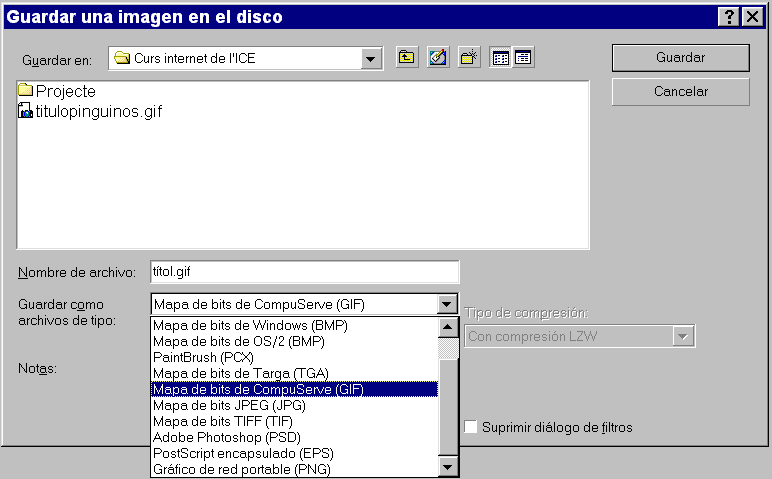
Como ves tienes que poner el nombre de fichero y escoger el formato de imagen que necesitas:
Para hacer una composición como la de la imagen siguiente tenemos que hacer el análisis que está debajo de la figura:
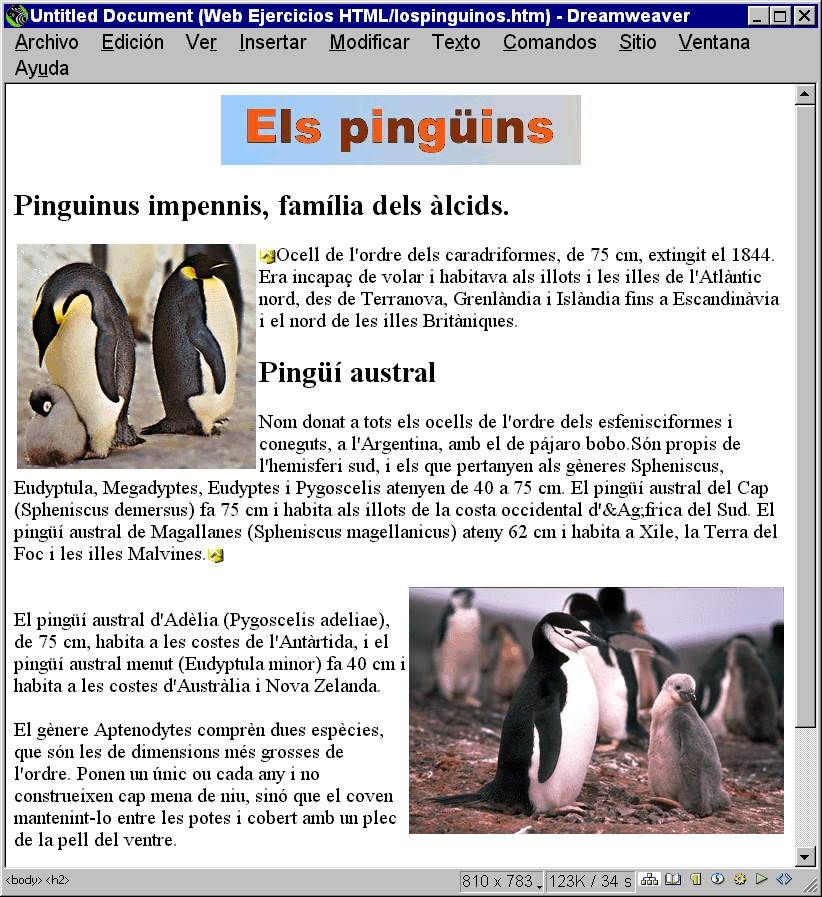
2.- La imagen de la izquierda está declarada con una propiedad que es alineación izquierda.
3.- La imagen de la derecha está definida con la propiedad Alineación derecha.
a) Pon las imágenes en el directorio imágenes de la web de ejercicios que estás haciendo.
b) Pon el fichero elspinguins.txt en el directorio de trabajo.
c) Abre una fichero nuevo y abre también el fichero de texto.
d) Pasa el texto a la página que vas a hacer con cortar y pegar y da formato a los párrafos del texto.
e) Inserta las imágenes en su sitio.
f) Centra la imagen del título.
g) Alinea a izquierda la primera foto y a derecha la segunda.
a) ¿Que etiqueta sirve para poner una imagen?
b) ¿En que propiedad ponemos el nombre de fichero y su camino de directorios?
c) ¿Que propiedades indican el ancho y el alto de la imagen en pixels?
d) Si cambias el valor de esas propiedades cambia el tamaño de la imagen? (En pantalla, en fichero).
e) ¿Como se centra una imagen?
f) ¿Como se alinea a la derecha y como a la izquierda?
Las imágenes de mapas de bits como el GIF y el JPG se miden en pixels. Así la imagen pingüino.gif del apartado anterior tiene un ancho de 239 pixels y 225 pixels de alto: (239´225).
Estas medidas son medidas absolutas. Es decir, las de la imagen en el fichero que está grabada. Podemos aumentar o reducir éstas medidas en el editor de HTML pero eso no hará que cambie el fichero y si la imagen es muy grande el fichero seguirá siendo grande.
Con un programa de tipo paint podemos agrandar o hacer mas pequeña una imagen. Un ejemplo son aquellas imágenes pequeñas que hay en las páginas web que cuando se clica encima hacen descargar la imagen grande. En realidad es que tienen dos ficheros grabados, un de medidas pequeñas y otro de medidas grandes.
 |
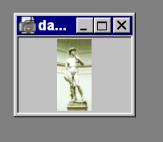 |
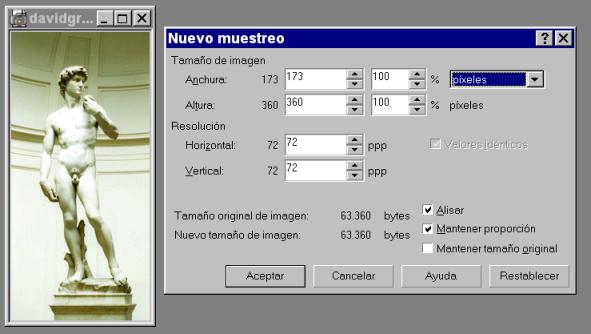
Reducir una imagen con el Corel Foto-Paint:
1) Carga con el Paint la imagen davidgran.gif
2) En el cuadro de dialogo Imagen Nuevo muestro reduce la altura o la anchura a un 25%
3) Cuando digas Aceptar te quedará la imagen pequeña.
4) La guardas como davidpetit.gif.
5) Crea un título para la imagen. Crea una página con el título, la imagen y un texto descriptivo a su izquierda.