|
|
|
| |
|
|
|
|
| |
|
| |
Format manual |
| |
|
| |
- Donar format a un document consisteix a canviar
l'aspecte dels caràcters (lletres, números i símbols),
de les fonts, grandària, espaiat entre línies, sagnat
i espaiat entre paràgrafs. Donar format a un document també
implica el disseny de les pàgines: columnes, costats, capçaleres
i peus de pàgina.
- Podem canviar el format del text, de forma senzilla, amb ajut de les
eines de la barra d'eines de format o bé amb certes combinacions
de tecles. El format s'hi pot aplicar abans d'escriure o, posteriorment,
aplicant-lo a una zona seleccionada del text o a un o més paràgrafs.
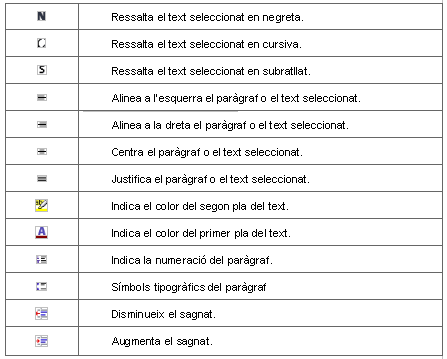
Per donar format, manualment, a les diferents parts d'un text, disposem
de les següents eines:
|
| |
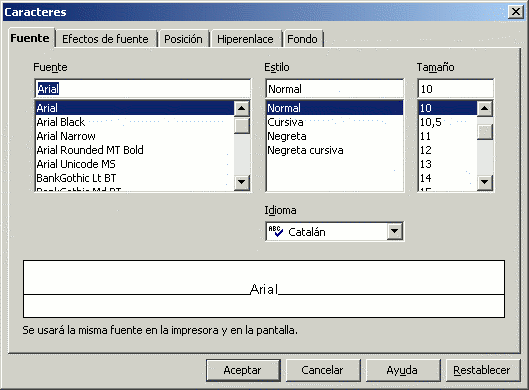
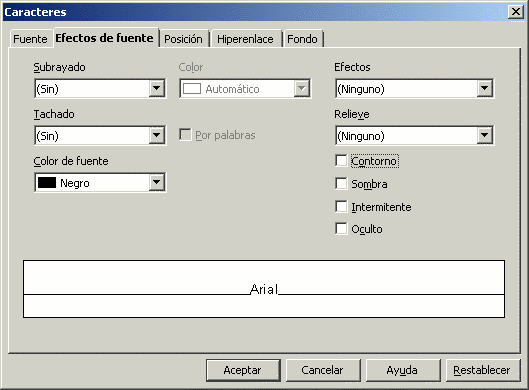
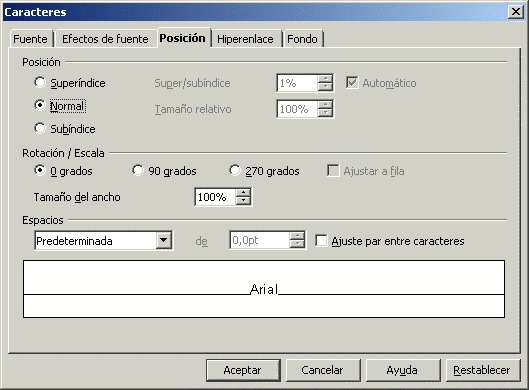
- Des del menú Format / Caràcter / Tipus de lletres / Efectes de lletra / Posició es possibiliten nous efectes sobre el text, així com diferents modalitats de subratllat:
|
| |
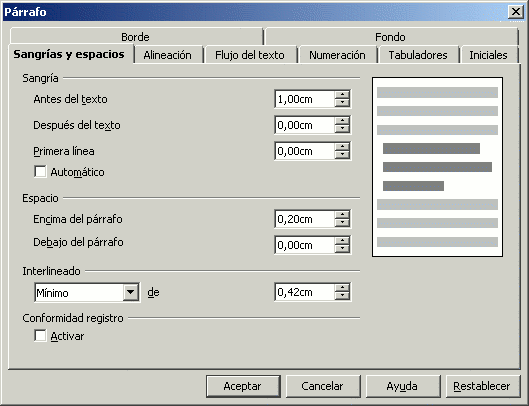
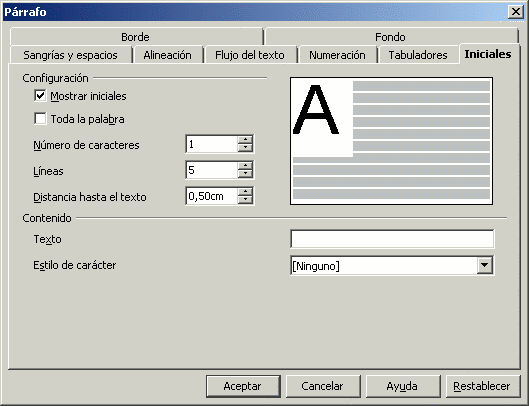
- Pel que fa a la modificació del format del paràgraf que ocupa el punt d'inserció d'escriptura, cal activar l’opció Format | Paràgraf ; les opcions afecten l’alineació, el sagnat, el flux del text, l’espaiat i l’interlineat i altres característiques del format que presenta el paràgraf. També hi ha la possibilitat de destacar la primera lletra d’un paràgraf activant l’opció Format | Paràgraf | Inicials destacades, que permet canviar la quantitat de lletres que apareixeran destacades, les línies que ocupa i la posició en relació amb el text.
|
| |
Pràctica 2 |
| |
1. Obriu l'arxiu ex2.odt |
| |
2. Canvieu els atributs de les paraules següents |
| |
cinema ---> negreta
|
| |
Seleccioneu la paraula cinema i activeu l’eina  (Negrita) o premeu les tecles Ctrl + N: (Negrita) o premeu les tecles Ctrl + N:
|
| |
títol: ---> majúscules, 14 punts
|
| |
- Seleccioneu el títol del document La pèrdua de la màgia al cinema.
|
| |
Seleccioneu Format | Caràcter | (pestanya) Efectes de lletres. |
| |
- Desplegueu la llista Efectes i escolliu Majúscules.
|
| |
- Sense tancar la finestra, premeu la pestanya Tipus de lletra.
|
| |
Del bloc Mida, seleccioneu el valor 14. |
| |
llibre/s: ---> subratllat
|
| |
Localitzeu la paraula llibre(s) i seleccioneu-la. |
| |
- Activeu l’eina
 (Subrallat) o premeu les tecles Ctrl + S. (Subrallat) o premeu les tecles Ctrl + S.
|
| |
3. Procediu de la mateixa manera amb les tres que resten |
| |
autora ---> cursiva i negreta
|
| |
4. Situeu-vos al final del document (premeu Ctrl + Fin). |
| |
5. Seleccioneu el nom de l’autora, Montserrat Roig. |
| |
- Activeu l’eina
 (Cursiva) i, a continuació, l’eina (Negrita). També podeu aconseguir el mateix resultat amb Ctrl + N (Negrita) i Ctrl + K (Cursiva). (Cursiva) i, a continuació, l’eina (Negrita). També podeu aconseguir el mateix resultat amb Ctrl + N (Negrita) i Ctrl + K (Cursiva).
|
| |
6. Deseu el document. |
| |
|
| |
Capçaleres i peus de pàgina |
| |
|
| |
Les capçaleres i els peus de pàgina són àrees en els marges superior i inferior de les pàgines on es pot afegir text o imatges. Les capçaleres i els peus de pàgina s'afegeixen a l'estil de pàgina actual. Qualsevol pàgina que utilitzi el mateix estil rep automàticament la capçalera o el peu de pàgina que s'afegeixi. Es poden afegir camps, com ara els números de pàgina, a les capçaleres i els peus de pàgina d'un document de text. |
| |
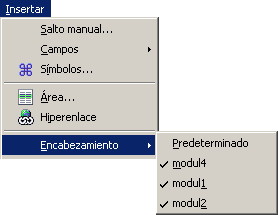
- Si es vol afegir una capçalera a una pàgina, cal seleccionar Insereix | Capçalera i tot seguit seleccionar l'estil de pàgina actual al submenú que apareix.
|
| |
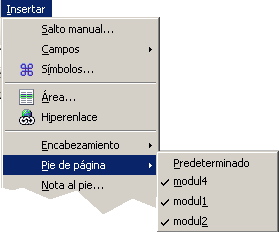
- Si es vol afegir un peu de pàgina, cal seleccionar Insereix | Peu de pàgina i, tot seguit, seleccionar l'estil de pàgina actual des del submenú.
|
| |
  |
| |
L'estil de la pàgina apareix a la barra d'estat: |
| |
 |
| |
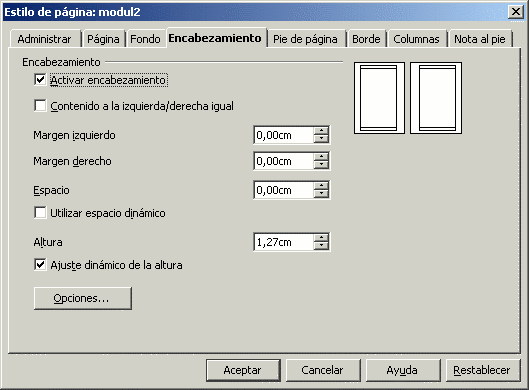
També es pot demanar Format / Pàgina / Capçalera / Peu de pàgina, segons el cas, i tot seguit seleccionar Activar encapçalament o Activar peu de pàgina. |
| |
- Cal deixar en blanc la casella de verificació El mateix contingut esquerra/dreta si el que es vol és definir les capçaleres i els peus de pàgina diferents per a les pàgines senars i parells. En cas contrari, cal activar-la.
|
| |
- Les dimensions en horitzontal de la capçalera o el peu de pàgina es poden definir actuant sobre els controls Marge esquerra i Marge dret, bé escrivint el valor directament, bé actuant sobre les fletxes del control per augmentar o disminuir el valor.
|
| |
- La casella Ajusta automàticament l'açada, quan està activada, fa que l'altura de la capçalera o del peu de pàgina variï segons el contingut que s'afegeixi. En cas contrari, la capçalera o el peu no canvien d'altura.
|
| |
 |
| |
|
| |
Numerar pàgines |
| |
Les pàgines del document es poden numerar, podent escollir la ubicació (capçalera o peu de pàgina), l’alineació i, si es vol, les característiques amb què es presentarà el número de pàgina. |
| |
El menú Insereix | Camps | Número de pàgina permet numerar les pàgines del document: |
| |
- Per inserir el número de pàgina al peu de pàgina, cal fer el següent:
|
| |
- Situar-se a l'interior del peu de pàgina (en cas que no s'hagi creat el peu de pàgina, cal demanar Insereix | Peu de pàgina i seleccionar, del submenú, l'estil de pàgina al qual es vol afegir).
|
| |
- Demanar Insereix | Camps | Número de pàgina.
|
| |
- Un cop inserit, el número de pàgina es pot alinear de la mateixa manera que un fragment de text (a l'esquerra, al centre o a la dreta).
|
| |
Un cop inserit el número de pàgina, se li pot donar format com qualsevol altre fragment de text (tipus de lletra, grandària, estil, alineació...). Per fer-ho, cal seleccionar el camp corresponent al número de pàgina i, posteriorment, assignar-li el format desitjat.
|
| |
|
| |
|
| |
Pràctica 3: Inserció d'una capçalera i d'un peu de pàgina. Paginació |
| |
|
| |
1. Recupereu el document ex3.odt |
| |
2. Doneu forma al document: |
| |
- Destaqueu amb els estils Encapçalament 1, Encapçalament 2 i Encapçalament 3 el títol, l’autor i la publicació, respectivament:
|
| |
- Feu clic a sobre de cada un d'aquests paràgrafs
|
| |
- Desplegueu l'eina Aplica estil i seleccioneu l'estil adient per a cada un.
|
| |
- Seleccioneu la resta del document i amb Format | Paràgraf | Sagnats i Espaiat | Espaiat adjudiqueu el valor 6 pt (6 punts) a Sota el paràgraf (l'OpenOffice.org Writer entén que 6 pt són 6 punts; no cal passar-ho a centímetres).
|
| |
- Sense treure la selecció, activeu l’eina
 (Justificat) per justificar tot el document. (Justificat) per justificar tot el document.
|
| |
- Encara amb el text seleccionat, canvieu la lletra per Arial (desplegueu l'eina Tipues de font i activeu el tipus de lletra desitjat amb el ratolí).
|
| |
|
| |
3. Traslladeu a la capçalera el títol del document i el nom de l’autor en línies separades: |
| |
- Seleccioneu el títol i l’autor del document i retalleu-los
|
| |
- Seleccioneu Insereix | Encapçalament | Predeterminat (observeu que apareix la zona corresponent a la capçalera per a aquest tipus de format de pàgina).
|
| |
- Enganxeu-hi el que heu retallat.
|
| |
|
| |
4. Pagineu el document a la part central del peu de pàgina |
| |
- Seleccioneu Insereix | Peu de pàgina | Predeterminat.
|
| |
- Premeu l'eina Centrat per situa-vos al centre del peu de pàgina.
|
| |
- Seleccioneu Insereix | Camps | Número de pàgina.
|
| |
- Seleccioneu el camp corresponent al número de pàgina (amb fons gris) i adjudiqueu el tipus de lletra Arial de 12 punts i estil Negreta.
|
| |
|
| |
5. Deseu el document |
| |
|
| |
|
| |