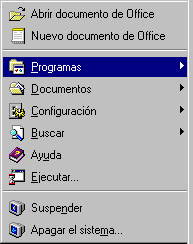
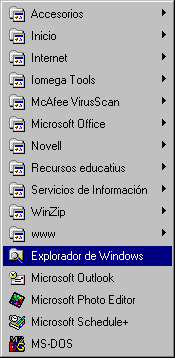

Per accedir a l'explorador de Windows hem de clicar sobre el botó Inicio de la barra de tasques, clicar sobre Programas i buscar l'accés a l'explorador de Windows:
2.- L'explorador de Windows.
Un altre mètode per veure el contingut del PC és a través de l'explorador de Windows. Es tracta d'un programa que permet visualitzar el contingut del PC de manera jeràrquica, en estructura en arbre.
Per accedir a l'explorador de Windows hem de clicar
sobre el botó Inicio de la barra de tasques, clicar sobre Programas
i buscar l'accés a l'explorador de Windows:
Quan s'obre l'explorador de Windows apareix una finestra dividida en dues parts: l'esquerra on apareixen les unitats de disc i les carpetes i la dreta on apareix el contingut de l'element seleccionat amb un clic de la part esquerra.
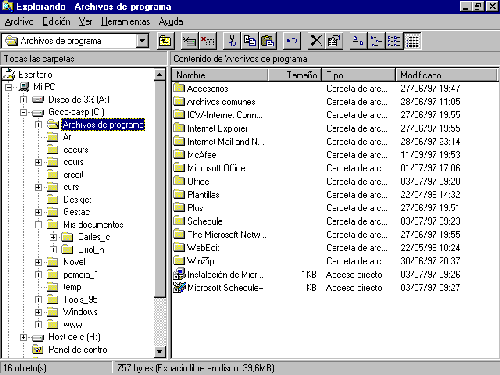
Per obrir un document o un arxiu de dades només caldrà que fem un doble clic sobre la icona corresponent de les situades a la part dreta de la finestra.
HI ha vàries maneres de veure el contingut
del PC en pantalla. L'opció Ver del menú possibilita canviar
d'una a una altra.: Icones grans, Icones petites, Llista i Detalls.
2.1 La barra de botons:
La barra de botons de la part superior ens permet de realitzar les operacions més comuns.

| La primera finestra ens indica la unitat de disc que s'està explorant. Si s'obre la llista desplegable apareixen tots els components del PC per seleccionar el que ens interessi | |
 |
Ens permet pujar un nivell en el sistema de carpetes. Per baixar cal clicar directament sobre la carpeta perquè s'obrin les següents |
 |
Permet accedir a rutes de xarxa si hi estem connectats |
 |
Desconnecta el sistema d'una unitat de xarxa |
 |
Tallar: l'objecte seleccionat (carpeta o arxiu) el treu de la seva ubicació i el guarda temporalment al portapapers. |
 |
Copiar: l'objecte seleccionat (carpeta o arxiu) el deixa a la seva ubicació i en fa una còpia per guardar-lo temporalment al portapapers |
 |
Enganxar: després de seleccionar una ubicació, enganxa el contingut del portapapers en aquesta ubicació. |
 |
Desfer: desfà la darrera acció que hem realitzat en l'explorador. |
 |
Eliminar: suprimeix l'objecte seleccionat. |
 |
Propietats: Ens indica les propietats de l'arxiu o la carpeta seleccionada |
 |
Icones grans: visualitzem els objectes en forma d'icones grans |
 |
Icones petites: visualitzem els objectes en forma d'icones petites |
 |
Llista: visualitzem els objectes en forma de llista |
 |
Detalls: veiem tots els detalls dels objectes seleccionats. |
Mitjançant el menú de l'explorador de Windows, podrem realitzar moltes operacions que ens ajudaran a organitzar els arxius i les carpetes.
Fent clic amb el botó dret del ratolí
sobre qualsevol disc, carpeta o arxiu, ens apareixerà un menú
contextual amb les operacions més habituals sobre ell.
2.2 Els menús contextuals
Els menús contextuals s'activen clicant el botó dret de ratolí quan estem sobre un determinat objecte de Windows. A Windows 95 tenen una importància molt gran i permeten realitzar la major part d'accions relacionades amb aquell objecte.
En el cas de l'Explorador de Windows, els menús
contextuals de cada tipus d'objecte són:
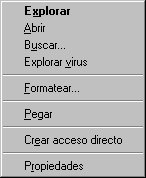 |
El menú contextual associat a la unitat a: ens permet explorar el contingut del disquet, obrir un directori, buscar un arxiu o carpeta, formatar el disc, veure les propietats,... |
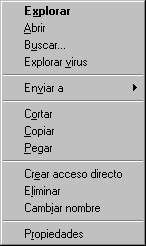 |
El menú contextual associat a una carpeta ens permet explorar el seu contingut, buscar arxius o carpetes, enviar el contingut de la carpeta a diferents destinataris, retallar, copiar o enganxar, crear accessos directes, canviar el nom... |
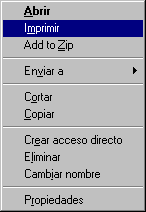 |
El menú contextual associat a un arxiu, a més, ens permet imprimir el contingut de l'arxiu amb la impressora predeterminada. |
2.3 Principals accions que es poden fer amb l'explorador:
Moure o copiar un arxiu o una carpeta:
Seleccionem l'arxiu o carpeta que volguem moure o copiar. Fem clic amb el botó dret de ratolí i cliquem en el botó tallar si el volem moure o en el botó copiar si el volem copiar. A continuació ens situem en la carpeta destí i utilitzem el botó copiar per acabar el procés. Arrossegant l'arxiu o carpeta des de l'origen al destí aconseguiríem el mateix resultat (només per a moure).
Crear una Carpeta
Per a crear una nova carpeta ens situem en el lloc on la volem penjar i a continuació escollim l'opció Nuevo del menú Archivo. Fent clic sobre Carpeta i escrivint el nom que ens interessi acabem l'operació.
Còpia d'un arxiu en un disc
Per copiar un arxiu en un disc ens situem primer sobre l'arxiu que volguem copiar i després escollim l'opció Enviar a del menú Archivo i fem clic sobre la unitat a la que volguem enviar l'arxiu.
Selecció d'elements diferents
Per seleccionar diferents elements sobre els que volguem realitzar una determinada acció, hem d'anar fent clic sobre ells mentre tenim pressionada al mateix temps la tecla CTRL. Si els elements que volem seleccionar estan situats de manera consecutiva, fem un clic sobre el primer d'ells mantenint premuda la tecla SHIFT i anem al darrer element i repetim la mateixa operació.
Canviar el nom d'arxius o carpetes
Seleccionem primer l'arxiu o carpeta que volguem canviar el nom. Després seleccionem Cambiar Nombre del menú Archivo i finalment escrivim el nou nom.