| |
Llistes configurables |
| |
|
| |
|
|
Concepte |
|
Crear una llista configurable |
|
Filtratge dels alumnes |
|
Opcions del llistat |
|
Inserir camps al llistat |
|
Nomenar el llistat |
|
Definir l'orientació de la pàgina |
|
Impressió del llistat |
| |
|
| |
|
|
Concepte |
| |
|
| |
|
 |
La majoria dels llistats a Saga s'obtenen en format PDF, la qual cosa dificulta que l'usuari pugui manipular-los posteriorment.
Les necessitats concretes de la feina de cada dia porten a que, sovint, els centres necessitin un llistat amb uns camps concrets que no existeix com a tal.
La solució d'obtenir el llistat desitjat a partir de consultes i/o extraccions resulten, tot sovint, massa laborioses en relació amb la necessitat puntual.
Aquesta situació ha portat a fer un nou plantejament de llistes, de manera que, ràpidament i senzillament, l'usuari pugui obtenir una llista amb els camps que necessita. |
| |
|
| |
|
|
Crear una llista configurable |
| |
|
| |
Els llistats configurables són una eina potent i senzilla per obtenir llistats a la carta. |
|
|
| |
Per obtenir un llistat configurable cal seguir els següents passos: |
| |
|
| |
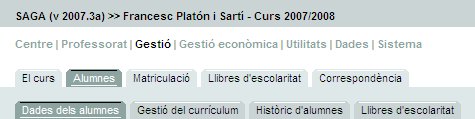
Accediu al menú Gestió | Alumnes | Dades dels alumnes |
| |
|
| |
|
| |
Gestió | Alumnes | Dades dels alumnes |
| |
|
| |
Cliqueu al botó Imprimeix de la part inferior de la pàgina per accedir a la relació de llistes disponibles: |
| |
|
| |
|
| |
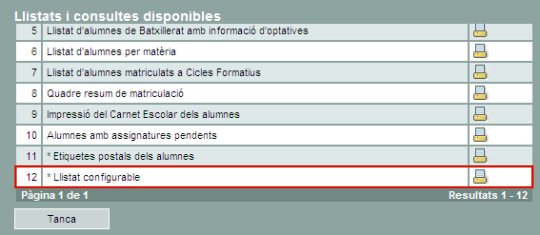
Llistats disponibles |
| |
|
| |
Cerqueu l'opció * Llistat configurable i cliqueu a la impressora de la filera la qual cosa us mostrarà les dues categories disponibles actualment de llistes d'aquest tipus: |
| |
|
| |
|
| |
Categories de llistats configurables |
| |
|
| |
Existeixen dues categories de llistes configurables: |
| |
|
| |
- Llistats configurables d'alumnes: en aquesta categoria podreu trobar camps relacionats amb les dades dels alumnes, tant les dades personals com les dels responsables.
|
| |
|
| |
- Llistats configurables per matrícula: en aquesta categoria hi trobareu les dades que fan referència a la matrícula actual de l'alumne, com ara el pla d'estudis i nivell en què es troba matriculat, l'opció de religió que cursa, l'idioma estranger, ... entre altres.
|
| |
|
| |
Per accedir a qualsevol de les categories existents cal clicar la icona  de la filera corresponent. Aquesta acció ens portarà a la pantalla de filtratge d'alumnes. de la filera corresponent. Aquesta acció ens portarà a la pantalla de filtratge d'alumnes. |
| |
|
|
Actualment, aquest tipus de llistats només estan disponibles des del menú de Gestió, però aviat ho estaran també des del menú Professorat. |
|
|
|
|
|
Filtratge dels alumnes |
| |
|
| |
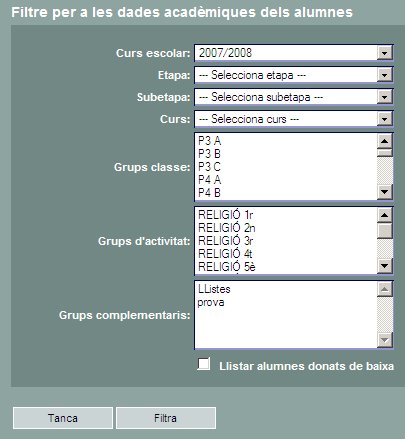
La pantalla de filtratge dels alumnes ofereix moltes possibilitats per aplicar filtres diferents. |
| |
|
| |
|
|
Filtratge d'alumnes |
| |
|
| |
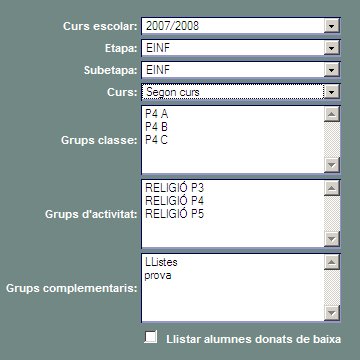
Les opcions de filtratge que presenta són: |
| |
|
| |
Curs escolar: permet seleccionar el curs escolar sobre el qual es vol obtenir la llista.
La categoria de Matrícula només està disponible per a les dades del curs actual. |
| |
Etapa: Facilita el filtratge dels alumnes de l'etapa d'educació infantil i/o de l'educació primària. |
| |
Subetapa: Cal indicar novament l'etapa, ja que aquestes no tenen subetapes. |
| |
Curs: Permet filtrar els alumnes d'un nivell determinat de l'etapa seleccionada. |
| |
Grups classe: Permet filtrar els alumnes d'un o més grups classe concrets. |
| |
Grups d'activitat: Permet filtrar els alumnes d'un o més grups d'activitat concrets. |
|
Grups complementaris: Permet filtrar els alumnes d'un o més grups complementaris concrets. |
| |
|
| |
El curs actual, 2007/2008, es mostra seleccionat per defecte. |
| |
|
| |
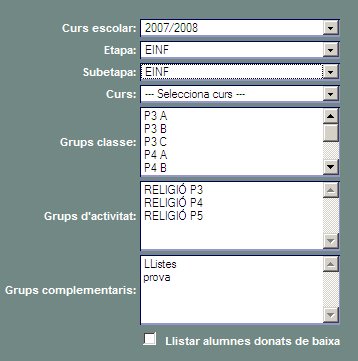
Seleccionant EINF o EPRI al filtre Etapa i al filtre Subetapa, obtindrem un llistat de tots els alumnes d'educació infantil o dels alumnes d'educació primària. |
| |
|
| |
|
| |
Filtratge dels alumnes d'Educació Infantil |
| |
|
| |
Si, a més a més, especifiquem un curs, obtindrem els alumnes del nivell escollit. |
| |
|
| |
|
| |
Filtratge dels alumnes d'un nivell |
| |
|
| |
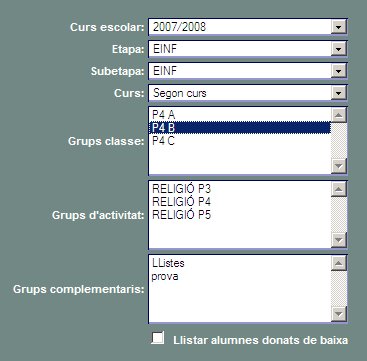
Si seleccionem un grup, ja sigui classe, d'activitat o complementari, obtindrem la llista dels alumnes del grup. |
| |
|
| |
|
| |
Filtratge dels alumnes d'un grup classe |
| |
|
| |
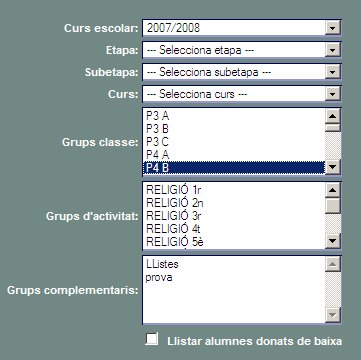
Cal observar que, quan s'accedeix a aquesta pantalla, els grups classe, d'activitat i complementaris que el centre hagi creat, es visualitzen als contenidors corresponents, de manera que, per obtenir la llista d'alumnes d'un grup concret, no és necessari aplicar els filtres precedents; és a dir, clicant directament sobre el grup escollit es realitza directament el filtratge dels alumnes d'aquell grup. |
| |
|
| |
|
| |
Filtratge dels alumnes d'un grup classe |
| |
|
| |
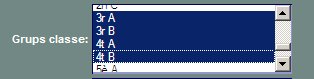
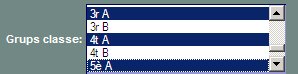
Es poden filtrar simultàniament els alumnes de diversos grups.
Per a fer-ho cal mantenir premuda la tecla Control o la tecla Shift alhora que es van clicant amb el ratolí els diferents grups. |
| |
|
| |
Amb la tecla Shift se selecciona un conjunt seguit de grups. |
| |
|
| |
|
| |
Selecció Shift + ratolí |
| |
|
| |
D'altra banda, amb la tecla Control se selecciona un conjunt no seguit de grups. |
| |
|
| |
|
| |
Selecció CTRL + ratolí |
| |
|
| |
El resultat d'aquest filtratge és una única relació de tots els alumnes dels grups seleccionats, ordenats alfabèticament, és a dir, no s'obtenen llistes separades dels alumnes de cada grup. |
| |
|
| |
A la part inferior de la pantalla de filtratge, la casella de selecció Llistar alumnes donats de baixa, inclou a la llista que s'obtingui, els alumnes que s'hagin donat de baixa durant el curs actual, a més a més dels alumnes que continuen matriculats al centre. |
| |
|
| |
|
| |
Incloure els alumnes donats de baixa a la selecció |
| |
|
|
En qualsevol cas, cal acabar el filtratge clicant al botó  |
|
|
| |
|
|
Opcions del llistat |
|
|
| |
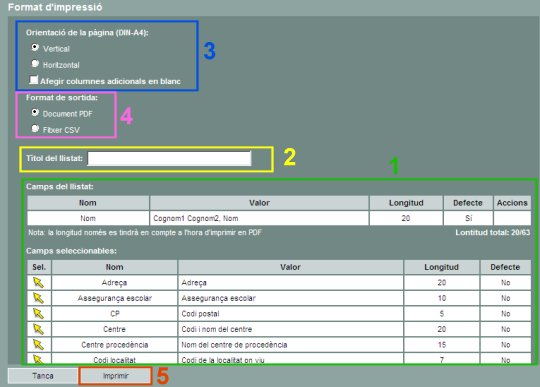
La pantalla següent permet efectuar diferents accions sobre el llistat: |
|
|
| |
|
| |
Opcions del llistat |
| |
|
|
- Inserir camps al llistat
- Nomenar el llistat
- Definir l'orientació de la pàgina
- Determinar el format de sortida del llistat
- Imprimir el llistat
|
| |
|
|
Inserir camps al llistat |
| |
|
| |
L'apartat Camps del llistat mostra els camps que formaran part del llistat que obtindrem. |
| |
|
| |
El camp Nom, que inclou el nom i els cognoms dels alumnes, està seleccionat per defecte a qualsevol llistat que vulguem efectuar. |
| |
|
| |
|
| |
Camps del llistat |
| |
|
| |
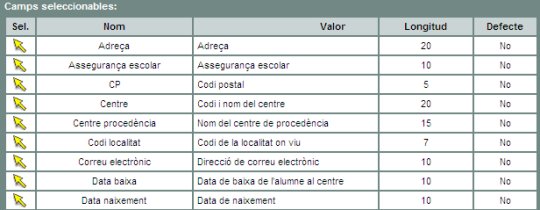
L'apartat Camps seleccionables mostra la relació de camps disponibles per a poder incloure'ls en el llistat. |
| |
|
| |
|
| |
Camps seleccionables |
| |
|
| |
Cada filera inclou el nom del camp, el valor o contingut i la longitud que té, a més a més de la icona  , que selecciona el camp i l'inclou a la relació de camps del llistat. , que selecciona el camp i l'inclou a la relació de camps del llistat. |
| |
|
| |
|
| |
Camps del llistat |
| |
|
| |
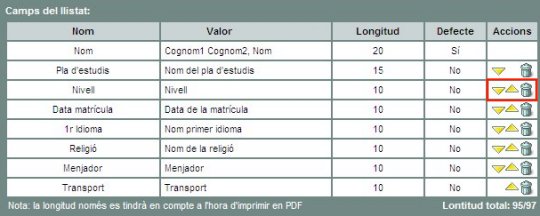
Les icones de cada camp permeten efectuar diferents accions sobre aquests camps: |
|
 Desplaça el camp un nivell superior Desplaça el camp un nivell superior
 Desplaça el camp un nivell inferior Desplaça el camp un nivell inferior
 Elimina el camp de la selecció de camps del llistat Elimina el camp de la selecció de camps del llistat
|
| |
|
|
Observeu que el camp Nom no es pot desplaçar ni eliminar de cap llistat. |
| |
|
|
Nomenar el llistat |
| |
|
| |
La definició d'un llistat configurable permet nomenar-lo.
El nom que especifiquem en aquest camps apareixerà imprès a l'inici del llistat: |
| |
|
| |
|
|
Nom del llistat |
| |
|
|
Definir l'orientació de la pàgina |
| |
|
| |
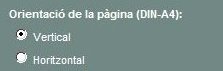
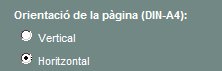
L'apartat Orientació de la pàgina permet determinar si el llistat s'obtindrà en pàgina plantada (vertical) o apaïsada (horitzontal): |
| |
|
| |
|
| |
Orientació de la pàgina |
| |
|
| |
Sota de l'apartat Camps del llistat es mostra la informació de l'espai disponible en el llistat per a poder-hi inserir camps: |
| |
|
| |
|
| |
Longitud disponible en llistat vertical |
| |
|
| |
|
| |
Longitud disponible en llistat horitzontal |
| |
|
| |
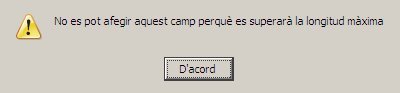
Si s'intenta inserir un camp la longitud del qual supera la longitud disponible, el programa informa d'aquesta circumstància: |
| |
|
| |
|
| |
Missatge d'avís de longitud excedida |
| |
|
| |
També es pot determinar que el llistat contingui una o més columnes en blanc a continuació dels camps seleccionats. |
| |
|
| |
|
| |
Inserir una columna en blanc |
| |
|
| |
|
| |
Una columna en blanc |
| |
|
| |
Aquesta opció afegirà una columna en blanc després dels camps seleccionats, que ocuparà la resta de l'espai disponible en la pàgina. |
| |
|
| |
|
| |
Inserir diverses columnes en blanc |
| |
|
| |
Aquesta opció afegirà columnes en blanc de la longitud establerta, després dels camps seleccionats, fins a ocupar la resta de l'espai disponible en la pàgina. |
| |
|
| |
|
|
Diverses columnes en blanc |
| |
|
|
|
|
Impressió del llistat |
| |
|
|
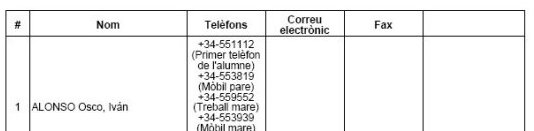
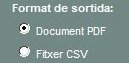
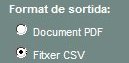
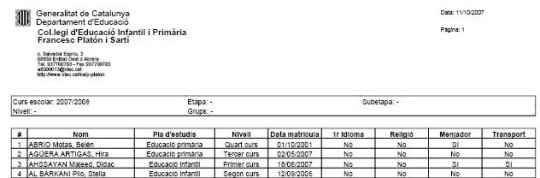
Un cop definides totes les opcions del llistat que volem obtenir, l'aplicació ofereix dos possibles formats: document pdf, que és difícilment modificable, o en format csv que podrem manipular amb el programa Calc de l'OpenOffice o amb l'Excel de l'Office. |
| |
|
|
Aquestes opcions s'han de determinar a l'apartat Format de sortida. |
| |
|
| |
|
| |
Format de sortida |
| |
|
| |
Per acabar s'ha de prémer el botó  |
| |
|
| |
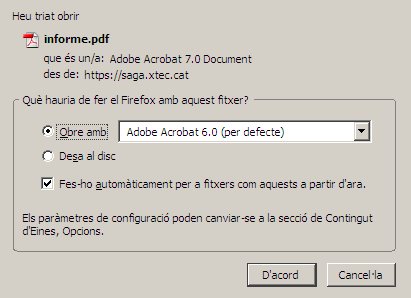
En qualsevol dels dos formats de sortida podreu triar entre Obrir el fitxer en el programa seleccionat o Desar-lo a disc. |
| |
|
| |
|
| |
Obrir el llistat amb l'Adobe (format pdf) |
| |
|
| |
|
|
Llistat en format pdf |
| |
|
| |
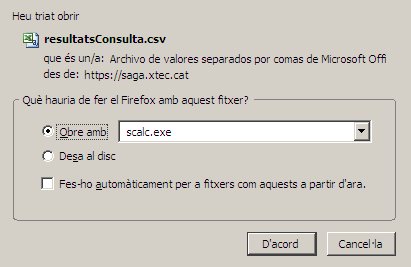
Seleccioneu Obre amb scalc.exe (o Excel.exe) i premeu D'acord |
| |
|
| |
|
| |
Obrir el llistat amb el Scalc (format csv) |
| |
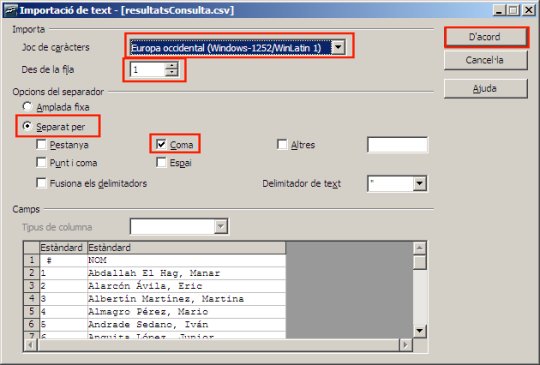
Automàticament s'obrirà el programa Scalc amb una finestra d'importació.
Comproveu que té, per defecte, totes les definicions, i premeu el botó D'acord. |
| |
|
| |
|
| |
Importació de les dades del fitxer csv al Scalc |
| |
|
| |
|
| |
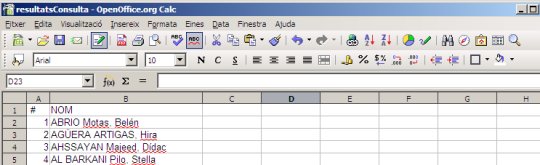
Llistat en format csv |
| |
|
|
Si ho voleu podeu guardar el fitxer resultant, amb el mateix format d'origen: csv |
| |
|
| |
|
| |
Desar el fitxer en format csv |
| |
|
| |
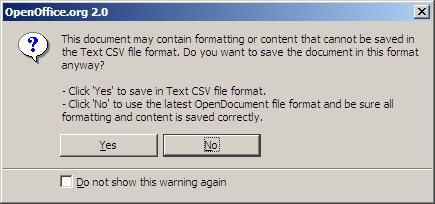
Confirmeu l'acció clicant a Yes en la darrera finestra, prèvia a guardar el fitxer. |
| |
|
| |
|
| |
Confirmació per desar el fitxer en format csv |
| |
|
|
|
 |
| |
|
| |
|