
|
|
|||||||||||||||||
 |
|||||||||||||||||
| Pràctica |
 |
 |
 |
 |
 |
||||||||||||
| Avaluació final de cicle de Primària LOE | |
| Quan l'avaluació final de cicle està en estat Junta ja es pot procedir a introduir les dades de l'avaluació final de cicle. | |
 |
Accés a la pantalla d'avaluació final de cicle Primària LOE |
| A la pantalla de l'avaluació de final de cicle d'educació primària LOE s'hi pot accedir des de dos perfils d'usuari: amb el perfil de gestió i amb el perfil de tutor/a del grup. | |
 |
ATENCIÓ: Aquesta pantalla és molt gran i això fa que no es pugui veure sencera al monitor de l'ordinador, fins i tot és possible que no s'arribin a veure les barres de desplaçament horitzontal i vertical que hi ha. Si és produeix aquesta circumstància, es pot fer més petita la pantalla del navegador clicant simultàniament les tecles CTRL i - (menys) del teclat de l'ordinador. També es pot fer més gran la pantalla del navegador clicant simultàniament les tecles CTRL i + (més) del teclat de l'ordinador. |
Accés amb el perfil de gestió: |
|
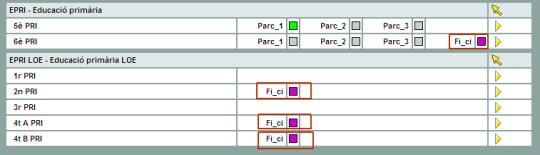
| Des del menú Gestió > El curs > Avaluació, clicant el quadre de color que indica que l'avaluació està en estat Junta: | |
 |
|
Accés a la pantalla d'avaluació final de cicle |
|
| Accés amb el perfil de tutor/a del grup: | |
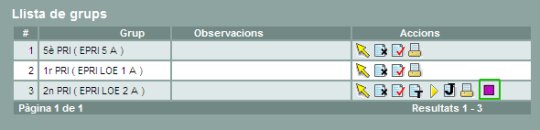
El tutor/a del grup pot accedir també a la pantalla de l'avaluació final de cicle. Cal accedir des del menú Professorat > Grups > Grups: |
|
I clicar la icona |
|
 |
|
Accés del tutor/a a la pantalla de l'avaluació final de cicle |
|
|
Introducció de qualificacions de les diferents àrees |
| En accedir a la icona del quadret lila es mostra la relació alfabètica d'alumnes del grup. Per començar a avluar cal seleccionar, per exemple, el primer alumne clicant la icona fletxa. | |
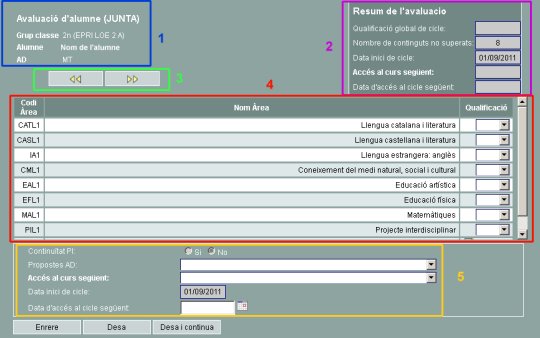
| La pantalla presenta la següent estructura: | |
 |
|
Avaluació final de cicle |
|
| 1. Dades d'identificació de l'alumne. Informa del grup classe, el nom i cognoms de l'alumne i de les Mesures d'Atenció a la Diversitat (MAD) que l'alumne té, o ha tingut vigents durant el cicle que s'avalua, | |
|
|
| Si a un alumne se li ha aplicat més d'una mesura la casella mostrarà les lletres MT. Fent un clic a sobre del text, apareixerà una finestra emergent indicant els tipus de mesures assignades. | |
2. Bloc Resum de l'avaluació. Quan s'hagi avaluat l'alumne i s'hagi desat, aquest bloc mostrarà el resum de l'avaluació final de cicle de l'alumne:
|
|
|
Aquest resum l'emplena automàticament el programa en clicar, [Desa], [Desa i continua] o alguna de les fletxes per canviar a l'alumne anterior o següent. |
| 3. Botons de canvi d'alumne. Per agilitar l'entrada de qualificacions de tots els alumnes d'un grup, aquests botons permeten desar la informació introduïda a l'alumne actual i accedir directament a l'alumne següent o anterior. | |
4. Àrees i qualificacions. En aquesta taula es mostren totes les àrees normatives del cicle que s'està avaluant, tenint en compte la planificació del centre i les opcions de matrícula de l'alumne pel que fa a llengües estrangeres i religió. Cal tenir en comote, també, que si l'alumne té un Pla individualitzat (PI) i s'ha marcat alguna àrea com a No Avaluable, aquesta mostrarà el valor (NA) a la qualificació. Lògicament les àrees amb valor NA no es consideren àrees no superades. |
|
La icona  que permet enregistrar observacions a l'avaluació final de l'alumne. que permet enregistrar observacions a l'avaluació final de l'alumne. |
|
5. Altres dades de l'avaluació. En aquest darrer bloc es mostra el resultat de l'avaluació actual i la informació de pas de curs de l'alumne:
|
|
|
Significat d'aquestes dates |
| Data d'inici del cicle: cal indicar la data en què l'alumne va iniciar el cicle corresponent. Pareu atenció amb els alumnes que hagin efectuat una retenció en el cicle. | |
| Data de promoció al cicle següent: per indicar la data en què l'alumne promociona al cicle següent. Si l'alumne ha de romandre un any més al cicle, aquesta data s'ha de deixar en blanc. | |
|
Canvi d'estat de l'avaluació final de cicle |
| Quan tota la informació referent a l'avaluació final de cicle està introduïda cal canviar l'estat de l'avaluació de l'estat Junta a l'estat Tancat. | |
| Quan l'avaluació final de cicle de tots els grups de 2n, 4t o 6è està tancada és quan s'ha d'imprimir l'acta i comprovar la informació que conté. | |
|
Actualment és possible des de l'avaluació Tancada a l'estat de l'avaluació en Junta per si cal efectuar alguna modificació. |
 |
|
|
|

 del grup del qual és tutor/a: