Geometría Animada e Interactiva: Ecuación de la recta en el plano
| Lectura | Práctica | Ejemplo 1 | Código 1 | Archivo pdf | Ejemplo a construir | Sintaxis | e Instrucciones |
Objectivos
Al acabar la ficha de trajo el alumno/a de ser capaz de :
1. Trazar un sistema de coordenadas rectangulares.
2. Calcular y escribir la pendiente de una recta.
3. Calcular y escribir la ordenada en el origen de una recta.
4. Predecir, vista una recta, si su pendiente es positiva o negativa. O si tiene mayor o menor pendiente.
Instruciones
1. Cliquee y arrastre los puntos rojos.
2. Cliquee sobre los botones que hay dentro del applet para hacer que los objetos se muevan o que nuevos objetos aparezcan o desaparezcan.
3. Cuando los objetos son de animación o movimiento, pulsar tecla > para acelerar el movimiento o la tecla < para frenar.
4. Presione R para reajustar el applet a su configuración inicial.
5. Pulsar el X rojo de la esquina inferior derecha para eliminar la traza u objetos nuevos.
Reglas particulares del ejemplo 1
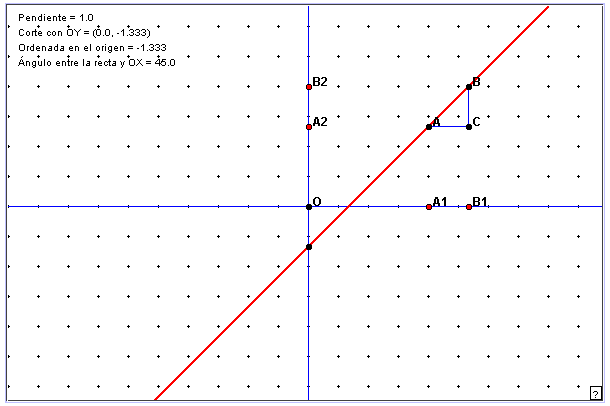
1. Experimenta arrastrando las coordenadas A1, A2 y B1, B2 de los puntos A y B.
2. Observa como afectan a los parámetros de las ecuaciones de las rectas: pendiente y ordenada en el origen.
3. La recta en el plano. Dibujo de la recta en un sistema de coordenadas y observación de su pendiente, de su ordenada en el origen y de su ecuación.
|
Lee y recuerda |
|
|
La ecuación de una recta en un sistema de coordenadas rectangulares es y = a x + b donde (x , y) son las coordenadas de cada punto de la recta. b es la ordenada en el origen, es decir, la segunda componente del punto, donde la recta corta al eje de ordenadas (vertical). a es la pendiente de la recta; es decir, la tangente del ángulo que la recta forma con el semieje positivo de las abscisas (horizontal) Observa el dibujo: (A1,A2) son las coordenadas del punto A de la recta. (B1,B2) son del punto B. Así tendremos A2 = a A1 + b B2= a B1 + b
|
|
Lee y practica |
|
<HTML> <HEAD> <TITLE>Rectas</TITLE> </HEAD> <BODY> <CENTER> <h2>IES JOAN D'ÀUSTRIA</H2> <H6>Profesor: Antonio Hernández Gómez</H6> <H5>Alumno: </h5> <APPLET CODE="GSP.class" ARCHIVE = "jsp4.JAR" CODEBASE="." WIDTH = 600 HEIGHT =400 ALIGN=CENTER> <PARAM NAME=MeasureInDegrees VALUE=1> <PARAM NAME=DirectedAngles VALUE=0> <PARAM NAME=Construction VALUE=" {1} Point 300,200)[label('O'),black]; {Origen de coordenadas} {2} UnitPoint(1,30)[hidden]; {La unidad ; será el punto (1,0)} {3} Origin&Unit(1,2); {Origen, unidad y rejilla} {4} AxisX(3)[blue]; {Eje horizontal} {5} AxisY(3)[blue]; {6} Point on object(4,0.8) [label('A1')]; {7} Point on object(5,0.7) [label('A2')]; {8} Point on object(4,0.9) [label('B1')]; {9} Point on object(5,0.8) [label('B2')]; {10} Parallel(5,6)[hidden]; {11} Parallel(4,7)[hidden]; {12} Intersect(10,11)[label('A')]; {13} Parallel(5,8)[hidden]; {14} Parallel(4,9)[hidden]; {15} Intersect(13,14)[label('B')]; {16} Line(12,15)[thick,red]; {17} Slope(16,10,15,'Pendiente = '); {18} Intersect(16,5); {19} Coordinates(18,3,10,30,'Corte con OY = '); {20} Calculate(10,45,'Ordenada en el origen = ', '#A2')(19); {21} Intersect(11,13)[label('C')]; {22} Segment(21,15); {23} Segment(21,12); {24} Calculate(10,60,'Ángulo entre la recta y OX = ','A @atan 180 * 3.14159265 /')(17); "> </APPLET> <h2>Ecuación y gráfica de una recta en un sistema de coordenadas rectangulares</h2> </CENTER> </BODY> </HTML> |
{Origen, unidad y ejes de coordenadas}
  {Punto escogido para origen de coordenadas}
 {1} Point(300,200)[label('O'),black];
  {unidad de medida. Es decir, el punto (1,0)}
 {2} UnitPoint(1,30)[hidden];
  {Sistema de coordenadas: origen, unidad y rejilla}
 {3} Origin&Unit(1,2);
 {4} AxisX(3)[blue]; {Eje horizontal}
 {5} AxisY(3)[blue]; {Eje vertical}

 {Abscisas y ordenadas de dos puntos A y B, que determinaran la recta}
  {6} Point on object(4,0.8) [label('A1')];
  {7} Point on object(5,0.7) [label('A2')];
  {8} Point on object(4,0.9) [label('B1')];
  {9} Point on object(5,0.8) [label('B2')];
   {Calculamos y marcamos el punto A}
  {10} Parallel(5,6)[hidden];
  {11} Parallel(4,7)[hidden];
  {12} Intersect(10,11)[label('A')];
   {Calculamos y marcamos el punto  B}
  {13} Parallel(5,8)[hidden];
  {14} Parallel(4,9)[hidden];
  {15} Intersect(13,14)[label('B')];

   {Trazamos la recta que pasa por los puntos A y B}
  {16} Line(12,15)[thick,red];

   {Cálculo y escritura de la pendiente de la recta}
   {17} Slope(16,10,15,'Pendiente = ');

   {Cálculo y escritura de la ordenada en el origen}
   {18} Intersect(16,5);
   {19} Coordinates(18,3,10,30,'Corte con OY = ');
   {20} Calculate(10,45,'Ordenada en el origen = ', '#A2')(19);

    {Dibujo de un punto C para interpretar mejor la pendiente}
   {21} Intersect(11,13)[label('C')];
   {22} Segment(21,15);
   {23} Segment(21,12);

  {Cálculo y escritura del ángulo que forma la recta con el semieje positivo OX}
  {24} Calculate(10,60,'Ángulo entre la recta y OX = ','A @atan 180 * 3.14159265 /')(17);
Introducir las ordenes del ejemplo que deseéis construir:
Volver al principio de la página