
|
|
|||||||||||||||||
 |
|||||||||||||||||
| Pràctica |  |
 |
 |
 |
 |
 |
|||||||||||
|
|
| Confecció de la llista configurable (Actualitzat a setembre de 2011) | |
| La pantalla següent permet efectuar diferents accions sobre el llistat: | |
 |
Aspectes generals de la llista: |
 |
|
|
|
A continuació es presenta el camp Nom que conté el nom i cognoms dels alumnes. Aquest camp està inclòs per defecte i no es pot treure. |
|
 |
|
|
Camps seleccionables de la llista: |
En aquest apartat es mostra la relació de camps disponibles per a poder incloure'ls en el llistat. Els camps disponibles es mostren ordenats seguint l'estructura de la fitxa de l'alumne, és a dir, dades de l'alumne, dades dels responsables, ... |
|
 |
|
Cada filera inclou el nom del camp, el valor o contingut i la longitud que té, a més a més de la icona  , que selecciona el camp i l'inclou a la relació de camps del llistat. , que selecciona el camp i l'inclou a la relació de camps del llistat. |
|
| Un cop els camps estan seleccionats per incloure al llistat, a la columna Accions es mostren unes icones que ens permeten realitzar diverses actuacions: | |
 |
|
|
|
| Sota de l'apartat Camps del llistat es mostra la informació de l'espai disponible en el llistat per a poder-hi inserir camps: | |
 |
|
 |
|
| Si s'intenta inserir un camp la longitud del qual supera la longitud disponible, el programa informa d'aquesta circumstància: | |
 |
|
|
Afegir columnes en blanc |
| També es pot determinar que el llistat contingui una o més columnes en blanc a continuació dels camps seleccionats. | |
 |
|
| La primera opció (1) ofereix la possibilitat d'inserir un nombre determinat de columnes en blanc. En aquest cas les columnes tindran l'amplada que correspongui per ocupar tota l'amplada disponible del full. | |
| La segona opciò (2) ofereix la possibilitat d'inserir columnes d'una amplada determinada. En aquest cas es crearà el nombre de columnes que correspongui per ocupar tota l'amplada disponible del full. | |
En qualsevol de les dues opcions, sempre que l'amplada de cada columna sigui superior a 3, es crearan tants camps "capçalera" com columnes s'insereixen. L'objecte d'aquest camps és que l'usuari pugui introduir el text de la capçalera de cadascun d'ells. |
|
|
Determinar el format de sortida |
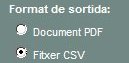
| Un cop definides totes les opcions del llistat que volem obtenir, l'aplicació ofereix dos possibles formats: document pdf, que és difícilment modificable, o en format csv que podrem manipular amb el programa Calc de l'OpenOffice o amb l'Excel de l'Office. | |
| Aquestes opcions s'han de determinar a l'apartat Format de sortida. | |
  |
|
|
Imprimir el llistat |
| Per acabar s'ha de prémer el botó Imprimir | |
| En qualsevol dels dos formats de sortida podreu triar entre Obrir el fitxer en el programa seleccionat o Desar-lo a disc. | |
| Si el format de sortida escollit és CSV es pot obrir amb l'Excel o el SCalc. | |
| En aquest cas cal realitzar algunes actuacions prèvies. | |
| Si s'escull SCalc | |
| Abans d'obrir-se el fitxer es mostrarà la pantalla per indicar les opcions d'importació de text. Marcar les opcions com es senyalen a la imatge següent: | |
 |
|
 |
|
| Si ho voleu podeu guardar el fitxer resultant, amb el mateix format d'origen: csv | |
 |
|
| Confirmeu l'acció clicant a Yes en la darrera finestra, prèvia a guardar el fitxer. | |
 |
|
| Si s'escull Excel | |
| S'obrirà automàticament el fitxer a Excel, però observareu que tota la informació es troba acumulada a la primera columna. | |
 |
|
| Per organitzar la informació en columnes cal seguir els següents passos: | |
|
|
 |
|
|
|
 |
|
| Marcar l'opció Delimitados i clicar al botó Siguiente | |
 |
|
| Marcar Coma i clicar al botó Siguiente | |
 |
|
| Clicar al botó Finalizar | |
 |
|
| Es mostrarà la informació correctament organitzada en columnes. | |
 |
|
|
|

 Desplaça el camp un nivell superior
  Desplaça el camp un nivell inferior
  Elimina el camp de la selecció de camps del llistat