|
|
En aquesta pràctica d'ampliació,
reprendrem la feina amb el full Botiga tal com el teníem abans
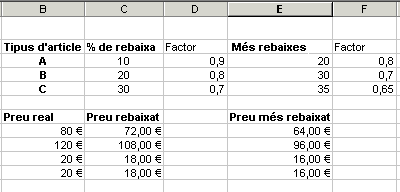
del darrer exercici i ho farem per tal de visualitzar, al mateix temps,
els preus inicials, els preus després de la primera rebaixa i els preus
de la "setmana fantàstica". Volem obtenir quelcom semblant al que mostra
la imatge següent:
|
|
|
|
|
|
|
|
|
|
La primera cosa que cal, doncs, és que a les cel·les C3, C4 i C5 hi
escriguis els percentatges corresponents a la primera rebaixa, 10, 20
i 30, respectivament.
Tot seguit a la cel·la E2 escriviu-hi Més rebaixes. Tot i que
la millora en la presentació dels fulls serà l'objectiu d'una pràctica
posterior, heu de saber que, si ho voleu posar en negreta heu de seleccionar
la cel·la i activar Formato | Celdas | Fuente | Estilo i triar
el que correspon a la negreta (Negrita o bé Bold segons
la versió d'Excel que feu servir).
A les cel·les E3, E4 i E5 hi has de posar els nombres 20, 30 i 35, respectivament.
A la cel·la F2 escriu-hi Factor.
Al rang D3:D5 hi has de tenir les fórmules que calculen el factor de
proporcionalitat que serveix per calcular els nous preus. Es poden copiar-les
al rang F3:F5? La resposta és afirmativa i ho podràs fer globalment.
- Selecciona el rang D3:D5.
- Fes Edición | Copiar (o bé prem Ctrl + C). Veuràs
que el contorn del rang seleccionat pampallugueja.
- Selecciona la cel·la F3.
- Fes Edición | Pegar (o bé prem Ctrl + V). Ja tens
els factors que serveixen per calcular els preus rebaixats en el nou
període de rebaixes. Reflexiona si realment has obtingut els valors
correctes. Veuràs que sí.
- Prem Esc perquè desaparegui la "selecció per a còpia" del
rang D3:D5.
A continuació veuràs un primer exemple d'un d'una referència mixta:
A la cel·la C8 hi tens la fórmula B8*$D$3. Comprova que si la canvies
per B8*D$3 el resultat segueix essent el mateix. Amplia la validesa d'aquesta
nova fórmula mitjançant còpia a tot el rang C8:C11. Els preus que apareixien
en aquestes cel·les s'han mantingut. Com que copiaves en columna no calia
que la referència a la columna fos absoluta; l'actualització no la canviava
pas!
Prova de copiar la fórmula de la cel·la C3 a la cel·la E3 (amb Edición,
copiar i enganxar o bé amb Ctrl+C i Ctrl+V, el que t'estimis
més). Has obtingut el resultat que esperaves? No!!! Tot seguit s'explica
per què.
- En copiar-la, la fórmula B8*D$3 s'ha actualitzat i ha esdevingut
D8*F$3. Comprova-ho fent clic a la cel·la
- La "segona part" de la fórmula és correcta; el factor de proporcionalitat
per calcular els preus que teníem a la cel·la D3 ara ha de ser el
de la cel·la F3. Correcte! La columna D s'ha actualitzat a F. El fet
de mantenir la referència absoluta a la fila $3 implica que, si copiem
"cap avall" la referència no variarà... i això és el que volem!
- Però la "primera part" no s'havia d'actualitzar. El preu al qual
apliquem el descompte ha de seguir essent el de la cel·la B8; aquesta
referència no s'ha d'actualitzar: l'haurem de posar com a absoluta...
amb una matisació: en aquest cas volem mantenir l'acció sobre la columna
dels preus inicials però, en canvi, volem que en copiar "cap avall"
s'actualitzi la fila amb què operem. Tornem a veure la utilitat d'una
referència mixta.
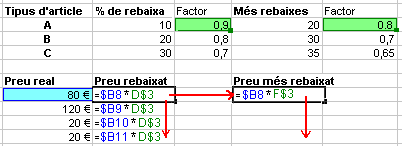
Escriu a la casella C8 la fórmula $B8*D$3 que serà la que finalment
funcionarà correctament. Tot seguit veuràs que, mitjançant el procés de
copiar la fórmula, arribes a una situació com la que es mostra seguidament:
|
|
|
| |
|
|
|
|
|
- Selecciona en primer lloc la
cel·la C8. Arrossegant amb el ratolí el quadradet del vèrtex inferior
dret, copia la fórmula al rang C9:C11. La fórmula s'ha copiat tal com
indica la imatge anterior.
- En la primera part de la
fórmula la referència a la columna s'ha mantingut perquè és absoluta
(i, encara que no ho fos, perquè copiem en columna) i la fila s'ha
actualitzat.
- En la segona part de la
fórmula s'ha mantingut la columna D perquè copiem en columna i,
en canvi, la referència a la fila ens porta sempre a la fila 3 perquè
la referència és absoluta.
- Torna a seleccionar la cel·la
C8. Ara amb el procediment que ja s'ha explicat anteriorment, copia
la fórmula a la cel·la E8. Veuràs que el que era $B8*D$3 s'ha actualitzat
a $B8*F$3. Per què?
- $B ha passat a $B perquè
la referència era absoluta. Això interessa!
- El 8 s'ha mantingut com
a 8 perquè hem copiat en la mateixa fila.
- La referència a la columna
D s'ha actualitzat a F perquè hem copiat dues columnes cap a la
dreta. Això també ínteressa!
- El $3 s'ha mantingut, naturalment
com a $3.
- Ara copia la fórmula $B8*F$3
de la casella E8 al rang E9:E11 i ja hauràs obtingut els resultats que
es mostraven al començament (potser a manca d'aplicar Formato | CEldas
a alguna d'elles). L'explicació és la següent:
- $B ha quedat sempre com
$B; així tots els càlculs s'apliquen a la columna de preus inicials,
la B.
- el 8 s'ha actualitzat a
9, 10 i 11. Així cada fila opera sobre el preu inicial d'aquella
fila. Correcte!
- Com que en aquest cas copiem
en columna, la F s'ha mantingut.
- Finalment, també s'ha mantingut
la referència al factor de proporcionalitat que tenim a la casella
F3... per això havíem posat la referència absoluta pel que fa a
la fila 3.
Hem obtingut, doncs, els resultats desitjats mitjançant un ús combinat de
les referències:
- en el primer factor hi hem
posat una referència absoluta pel que fa a la columna (sempre ha de
ser la columna de preus inicials) i relativa pel que fa a la fila (en
cada fila interessa el preu "que toqui")
- en canvi en el segon factor
calia una referència absoluta pel que fa a la fila (pels articles dle
tipus A sempre volem el factor de la fila 3) però en canvi relativa
pel que fa a la columna (així en passar de les primeres rebaixes a les
de la "setmana fantàstica" s'ha actualitzat).
Com a exercici de consolidació,
pots repetir això mateix que s'ha fet visual per als articles del tipus
A i fer-ho per als del tipus B i del tipus C.
I si encara tens temps i vols
practicar més et proposem un nou exercici.
|
|
La taula de multiplicar
|
| |
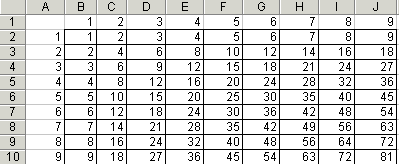
L'objectiu d'aquesta pràctica
és construir una taula de multiplicar de doble entrada. Per portar-ho
a terme caldrà utilitzar adequadament en les fórmules, referències absolutes
i relatives. El resultat serà semblant al següent:
|
| |
|
|
|
- Obre un nou full en el llibre
amb què treballes, primers-exemples.xls. Per fer-ho, clica
amb el botó dret del ratolí en una de les etiquetes dels diversos
fulls que té el llibre. Escull Insertar | Hoja de cálculo i
ja tindràs obert el nou full. Si després fas clic amb el botó dret
del ratolí en l'etiqueta del nou full que s'ha obert, podràs donar
al full el nom que vulguis, amb l'opció Cambiar nombre.
- Emplena amb la sèrie {1,
2,..., 9} el rang B1:J1.
- Emplena també amb els nombres
{1, 2,..., 9} el rang A2:A10.
- Ara situaràs a la cel·la
B2 la fórmula adequada per tal d'obtenir el seu valor com a producte
del contingut del capçal de la seva fila (A2) i de la seva columna
(B1).
- La fórmula A2*B1 dóna
el resultat que volem, però no seria adequada per a copiar-la
a tota la taula ja que cal tenir cura de les referències absolutes
i relatives necessàries.
- En A2 serà absoluta la
referència a A (primera columna), ja que per obtenir qualsevol
producte caldrà multiplicar sempre la primera columna per la fila
que correspongui. El 2 és una referència relativa (dependrà de
la fila on s'estigui).
- En canvi en B1 serà absoluta
la referència a la primera fila (el número 1) i relativa la B
(dependrà de la columna on s'estigui).
- La fórmula que s'ha d'introduir
serà, doncs, $A2*B$1
- Una vegada posada la fórmula
indicada a la cel·la B2, copieu-la per arrossegament perquè s'apliqui
a tot el rang que dóna la taula de multiplicar: B2:J10.
- Bem segur que, si has fet
aquesta pràctica, voldràs enregistrar el full (fes-ho, amb Archivo
| Guardar) i tindràs ganes de millorar els "aspectes decoratius".
Això ho podràs fer a bastament després de la pràctica però ara, si
vols que quedi com en la "foto" que t'hem donat, activa Formato
| Celdas | Bordes, fas clic a Contorno i a Interior
i ja tindràs visibles les línies que delimiten les cel·les de la taula.
|
| |
|
|
|
|
|
|
|
|
| |
| |