|
És fonamental que recordis bé com s'escriu una fórmula en una cel·la. Si no és així, pots veure una animació que et recorda l'escriptura de fórmules.
A la primera pràctica amb el full de càlcul has après una cosa molt interessant:
quan tens escrita una fórmula en una cel·la i es copia cap a una altra
cel·la o rang de cel·les la fórmula s'actualitza. Per exemple, si en una
cel·la calcules la suma dels valors d'un rang i copies la fórmula d'aquesta
cel·la a una altra d'una columna contigua, automàticament es canvia el
rang a sumar.
Però no sempre serà això el que t'interessarà fer: de vegades voldràs
fer operacions amb unes quantitats fixes, que no canviïn si copies la
fórmula d'una cel·la a una altra. Per fer-ho hauràs d'escriure aquestes
quantitats en les fórmules d'una manera que aprendràs tot seguit i que
es coneix com fer servir referències absolutes.
En el context de la pràctica veuràs també l'ús de fórmules condicionals,
cosa que et permetrà conèixer un altre recurs molt important per a treballs
futurs amb el full de càlcul.
|
| |
|
|
|
Desenvolupament
de la pràctica |
| |
|
| |
|
|
|
- De la manera que ja t'hem explicat en la pràctica
anterior obre el llibre d'Excel primers-exemples.xls.
- Tria l'etiqueta del full Botiga que veuràs a la part inferior
esquerra de la pantalla.
Pots imaginar una situació real (que, naturalment, s'esquematitza).
En una botiga d'articles esportius han d'entrar en el període de rebaixes.
Tens la relació d'articles que posaran a la venda, amb el benentès que
aplicaran diferents percentatges de rebaixes a diferents conjunts d'articles,
tal com ja ho veus indicat.
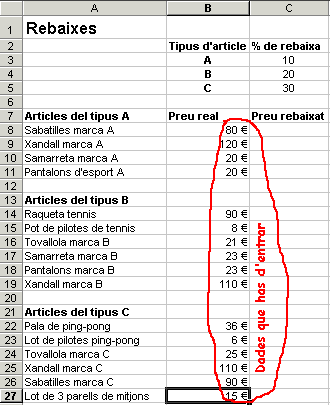
- La teva feina consisteix, primer de tot, a posar-hi els preus de cada
producte abans de les rebaixes, com s'indica en la imatge següent:
|
| |
|
|
|
- Primer de tot has d'entrar els valors numèrics.
- Tot seguit fes que aparegui el símbol monetari de l'euro. Si no recordes
com es fa, consulta com ho vas fer en la pràctica
anterior.
- Convé que enregistris les dades que has entrat. Ho faràs des d'Archivo
| Guardar.
|
| |
|
| |
Entrada de fórmules |
| |
|
| |
Què cal fer per tenir la relació de preus rebaixats?
- Cal que recordis que per calcular el preu rebaixat en un 10%, per
exemple, s'ha de calcular el 90% del preu real o bé, el que és el mateix,
multiplicar aquest preu per 0,9.
- Semblantment, per calcular el preu rebaixat en un 20% s'ha de multiplicar
el preu per 0,8; si la rebaixa és del 30%, per 0,7, etc.
La primera cosa que farem serà preparar aquests factors de proporcionalitat
en les cel·les del rang D3:D5.
- Escriu a la cel·la D2 la paraula Factor.
- A la cel·la D3 posaràs la fórmula que explica per quin factor s'ha
de multiplicar si la rebaixa és el 10% indicat a la cel·la C3. Has de
pensar-ho una mica i veuràs de seguida que cal escriure =(100–C3)/100
(recorda que el fet de començar amb el signe = indica que vols posar
una fórmula).
- Copia la fórmula anterior a les cel·les D4 i D5. Recorda què has de
fer:
- Selecciona la cel·la D3.
- Arrossega el quadradet del vèrtex inferior dret (amb el botó esquerre
del ratolí premut) fins que hagis ampliat la selecció a tot el rang
D3:D5. Quan deixis anar el botó del ratolí ja s'haurà copiat la
fórmula.
- Comprova que la fórmula s'ha copiat fent servir referències relatives,
és a dir, actualitzant-se. Com que a la cel·la D3 havies fet servir
C3, llavors, a la cel·la D4 el full de càlcul ha posat C4 i a la fórmula
de la cel·la D5 apareix C5.
El pas següent és calcular els preus rebaixats que corresponen
a la llista d'articles del tipus A.
- Recorda què representen els factors que acabes d'escriure. Llavors
potser pensaràs que a la cel·la C8 cal escriure-hi la fórmula =B8*D3
i que així tindràs el preu rebaixat. I és «més o menys» cert.
Tot seguit veuràs perquè no ho és «del tot».
- Escriu, doncs, la fórmula =B8*D3 a la cel·la C8 i fes la prova de
copiar-la adequadament perquè s'apliqui a tot el rang C8:C11. Observa
els resultats i t'adonaràs de seguida que no són correctes. És que la
fórmula s'ha copiat a les altres caselles actualitzant-se, és a dir
que ha esdevingut (comprova-ho fent clic a les diverses cel·les) B9*D4,
B10*D5, B11*D6...
i en realitat tu haguessis volgut B9*D3,
B10*D3, B11*D3...
és a dir «sempre D3». Aquesta idea de mantenir fixa la referència
a una cel·la (que ja hem dit que es coneix com a fer servir una referència
absoluta) es pot aconseguir com s'explica seguidament.
- Convé que seleccionis el rang C8:C11 i esborris el que hi tenies amb
la tecla Del o Supr. Has de saber que, fent-ho així esborres
valors numèrics i fórmules.
- Ara a la cel·la C8 escriu-hi la fórmula =B8*$D$3 on apareixen uns
signes $ davant de la lletra de la columna i de la xifra de la fila,
que són els que indiquen la referència absoluta a una cel·la.
- Estén la validesa de la fórmula a tot el rang C8:C11. Si ho penses
una mica, de seguida veuràs que els resultats numèrics són coherents.
Ara fes clic a les cel·les del rang on has aplicat la fórmula i veuràs
que s'ha copiat així:
B9*$D$3, B10*$D$3,
B11*$D$3.
Ara cal que facis el mateix per als articles del tipus B i els del tipus
C. Si per un moment havies pensat a copiar-hi la fórmula anterior ben
segur que pel teu compte ja has decidit que això no seria correcte: la
referència absoluta seguiria sent la mateixa $D$3 (és a dir que es faria
servir el valor de la cel·la D3) i, en canvi, per un grup d'articles esportius
s'ha de fer servir el factor de multiplicació que tenim a D4 i per a l'altre
grup el valor de la cel·la D5.
- Vegem primer els articles del tipus B. A la cel·la C14 escriu-hi la
fórmula =B14*$D$4. Fixa't novament amb els signes $. Si poses $D$4 com
a referència absoluta a la cel·la D4 vol dir que arreu on copiïs aquesta
fórmula apareixerà $D$4 i, per tant, es farà servir per calcular el
valor actual de la cel·la D4.
- Copia la fórmula que tens a la cel·la C14 a totes les cel·les del
rang C15:C19 i així serà vàlida, convenientment actualitzada, per a
les files 14 a 19 de la columna C. Si ho fas bé ja tindràs els preus
rebaixats per als articles del tipus B.
- Repeteix el procediment per tal d'obtenir els preus rebaixats per
als articles del tipus C.
- Finalment, sembla convenient escriure la columna de preus rebaixats,
tots els que veus en el rang C8:C27, amb dos decimals i amb el signe
€. Ja ho has vist abans en aquesta pràctica, però en tens l'explicació
detallada a la pràctica anterior.
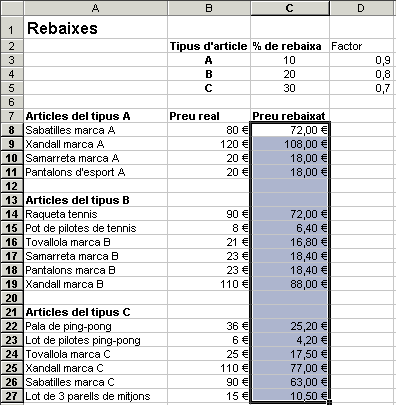
Tot seguit pots veure una imatge que mostra el full de càlcul amb els
resultats que has d'haver obtingut.
|
| |
|
|
|
Exercici 
|
| |
L'ús de referències absolutes o referències relatives
en un full de càlcul admet altres possibilitats intermèdies (referències
absolutes pel que fa a la columna i relatives pel que fa a la fila o a l'inrevés).
Hem preparat unes situacions d'aplicació d'aquests recursos, que es plantegen
com a tema d'aprofundiment, al qual podreu accedir quan acabeu la pràctica. |
| |
|
|
|
Segona part
de la pràctica |
|
En aquest apartat, que en certa manera també es pot considerar
d'ampliació en una primera passada pel treball amb el full de càlcul, es
planteja una situació semblant a l'anterior però amb una presentació diferent,
per tal que facis servir en una fórmula una expressió condicional.
|
| |
Ús de condicionals en una fórmula |
| |
- Si no el tens obert, obre el llibre d'Excel primers-exemples.xls,
i ara tria
el full indicat per l'etiqueta Rebaixes.
- El que cal traduir a una fórmula és l'argument següent:
Si a la columna on indica el tipus de l'article hi ha una
A, cal multiplicar el preu real pel factor que apareix en la cel·la
D3 per tenir el preu rebaixat; en canvi, si hi ha una B (que en aquest
exemple simple equival a què no hi hagi una A), llavors cal multiplicar
pel factor que consta a la cel·la D4.
- La sintaxi amb què cal redactar una fórmula condicional és la següent
SI (Condició que s'ha de comprovar: què es fa si es compleix
;
què es fa si no es compleix.)
- En l'exemple que ens ocupa has d'escriure a la cel·la E7 la fórmula
següent:
=SI(B7="A";D7*$D$3;D7*$D$4)
Això vol dir:
- Condició: si a la cel·la B7 trobem que l'article és del tipus A
(pel fet de ser un text i no un número cal escriure'l entre " ").
- Què es fa si es compleix la condició? A la cel·la on escrivim la
fórmula es posa el resultat del producte D7*$D$3 (preu no rebaixat
multiplicat pel factor escrit a la casella D3, que ha de ser sempre
fix, per això posem referència absoluta). Si has estudiat l'ampliació
que fa referència a l'ús més «sofisticat» de referències
absolutes sabràs que aquesta fórmula també es pot escriure D7*D$3.
- Què es fa si no es compleix la condició? Llavors a la cel·la on
treballem apareixerà el resultat del producte D7*$D$4.
- Tot seguit copia la fórmula que acabes d'escriure perquè s'apliqui a
tot el rang E7:E18.
- Serà bo que donis format a les cel·les perquè les quantitats apareguin
amb dos decimals.
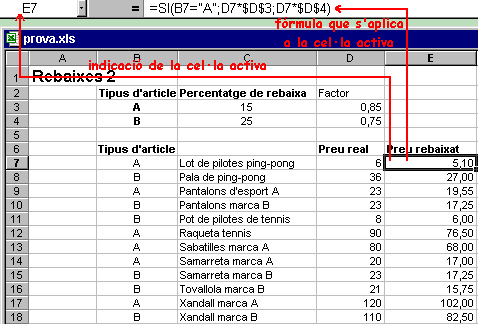
- I si ho has fet seguint les indicacions, ja tindràs la llista de nous
preus a la vista tal com es mostra en la imatge següent.
|
| |
|
|
|
Para atenció en les files 9 i 10. Hi tens dos articles del mateix preu
sense rebaixar. Et pots adonar que la condició s'ha aplicat correctament:
l'article del tipus A s'ha rebaixat menys que el del tipus B, que ara
és més barat.
Fixa't també que a la part superior de la pantalla hi ha la indicació
de la cel·la seleccionada i també l'expressió de la fórmula que s'hi aplica.
En aquesta zona, si t'interessa, també pots modificar la fórmula.
En acabar, no t'oblidis d'enregistrar el llibre amb els canvis que
has fet durant la pràctica. Recorda-ho: Archivo | Guardar.
|
| |
|
|
|
|
|
Tema d'ampliació
|
| |
| |